こんにちは。パソコン教室和み福岡東校の伊藤です。
今日は、
「Affinity(アフィニティ)」というデザインソフトについて、「名前は聞いたことがあるけれど、実際はよく分からない」
「プロ向けの難しいソフトじゃないの?」と感じている方向けに、できるだけ分かりやすくお話ししていきます。
今回の記事は、
・無料版があること
・写真編集・デザイン・冊子作成の3つが統合されたことを中心にまとめています。
専門用語はできるだけ使わず、「もし教室で質問されたら、こんなふうに説明するかな」という気持ちで書いていきますね。
目次[閉じる]
Affinity(アフィニティ)とはどんなソフト?
Affinity(アフィニティ)は、もともとイギリスのSerif(セリフ)社が開発してきた、本格的なデザインができるソフトです。
これまでAffinityには、次の3つのソフトがありました。
- Affinity Photo(写真編集)
- Affinity Designer(イラスト・デザイン)
- Affinity Publisher(冊子・レイアウト)
写真はPhoto、チラシはDesigner、冊子はPublisher、というように、用途ごとに使い分ける形でした。
それが最近の大きな変化として、この3つのソフトが1つに統合された新しいAffinityアプリとして提供されるようになりました。
つまり今は、写真編集・デザイン・ページレイアウトが、ひとつのソフトでできるというのが、現在のAffinityの一番大きな特徴です。
無料で使えるようになったAffinity
今回のAffinityのニュースで、特に注目されたのが「無料で使えるようになった」という点です。
これまでデザインソフトというと、
- 高そう
- プロ向け
- 毎月お金がかかりそう
というイメージを持っている方が多かったと思います。
実際、有名なデザインソフトの多くは毎月料金が発生するサブスク型です。
それに対して、現在のAffinityは基本機能を無料で使うことができます。
写真の明るさ調整、デザイン作成、冊子レイアウトといった通常の作業であれば、無料の範囲で十分使える内容になっています。
「まずは試してみたい」
「自分に使えるかどうか触ってみたい」
そんな方にとって、これはとても大きなポイントですね。
写真編集ができる「ピクセル」の機能
まずは、写真編集についてです。
Affinityの中には、これまで「Affinity Photo」と呼ばれていた写真編集機能が含まれています。
ピクセルでできること
例えば、こんなことができます。
- 写真を明るくする、暗くする
- 色味を自然に整える
- 逆光で暗くなった顔を明るくする
- 写真に写り込んだ不要なものを消す
- スマホやカメラで撮った写真をきれいに仕上げる
「スマホで撮った写真、ちょっと暗いな」
「この電線、なければいいのに」
そんな“よくある困りごと”に対応できるのが、Affinityの写真編集機能です。
操作はワンクリックで終わるものばかりではありませんが、その分、細かく調整できるのが特徴です。
写真が趣味の方はもちろん、ブログ用の写真、チラシ用の写真を整えたい方にも向いています。
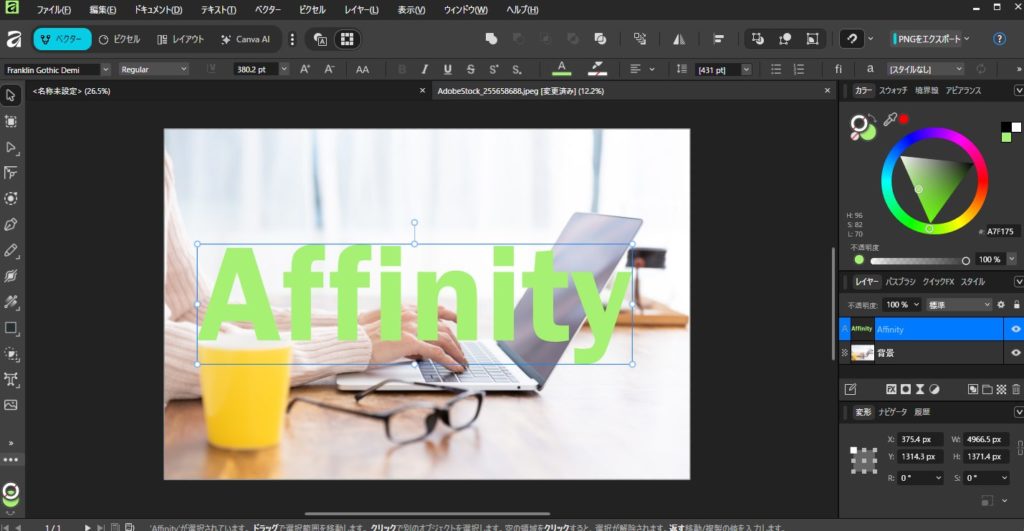
チラシやロゴを作れる「ベクター」の機能
次に、デザイン系の機能です。
Affinityには、これまで
Affinity Designerと呼ばれていたデザイン機能が統合されています。
ベクターでできること
- チラシ、ポスター作成
- ロゴ作成
- イラスト作成
- 図解や説明用のイラスト
- SNSやブログ用の画像
WordやPowerPointでもチラシは作れますが、
「配置がずれる」
「思った通りの形にならない」
と感じたことはありませんか?
Affinity Designerの機能では、
- 線
- 図形
- 文字
を自由に配置でき、見た目をきれいに整えやすいのが特長です。
町内会のチラシ、教室のお知らせ、ちょっと見栄えを良くしたい資料などに、とても向いています。
冊子や資料作成に強い「レイアウト」の機能
もうひとつが、ページレイアウトの機能です。
これは、これまでAffinity Publisherと呼ばれていた分野になります。
レイアウトでできること
- チラシやパンフレット
- 会報誌
- 講座資料
- 複数ページの文書
ページ数が増えると、Wordでは管理が大変になることがありますよね。
Affinityのレイアウト機能では、
- ページ番号の管理
- 文字と写真のバランス調整
- 見出しと本文の整理
といったことがしやすく、「読む人にとって見やすい資料」を作ることができます。
地域活動や講座資料を作る方には、特に便利な機能です。
3つが統合されたことで、何が便利になったの?
今回のAffinityの大きな変化は、
Photo・Designer・Publisherが1つに統合されたことです。
これによって、こんなメリットがあります。
- ソフトを切り替えなくていい
- ひとつの画面で作業が完結する
- 写真編集 → デザイン → レイアウトを連続して行える
例えば、
- 写真をきれいに編集
- その写真を使ってチラシを作る
- チラシを複数ページの資料にする
こうした流れが、ひとつのAffinityで完結します。
「これは写真用のソフト」
「これはデザイン用」
と分けて考えなくていいのは、初心者の方にとっても安心材料です。
Affinityはどんな人に向いている?
Affinityは、次のような方に特に向いています。
- デザインソフトに興味はあるけど、難しそうで避けていた方
- チラシや資料を自分で作れるようになりたい方
- 月額料金がかかるソフトは使いたくない方
- 趣味や地域活動で使いたい方
「プロのデザイナーじゃないから無理」
ということは、まったくありません。
むしろAffinityは、普通の人が、少し見た目の良いものを作るためのソフトという印象です。
「難しそう」と感じる方へ
正直に言うと、Affinityも最初から何でも簡単にできるソフトではありません。
ただ、それはどんなソフトでも同じです。
大切なのは、
- いきなり全部覚えようとしない
- 使う機能だけ覚える
- 分からなければ聞く
パソコン教室和みのモットーは、「100回聞いても怒られない」です。
「こんな初歩的なこと聞いていいのかな」と思う必要はありません。
まとめ:Affinityは“今から始めやすい”デザインソフト
Affinityは、
- 写真編集
- デザイン
- 冊子・レイアウト
この3つがひとつに統合されたデザインソフトです。
しかも、基本機能は無料で使えるという、大きな特徴があります。
「名前だけは聞いたことがある」
「ちょっと気になっていた」
そんな方にとって、今のAffinityはとても始めやすいタイミングだと感じています。
ITスキルは、仕事だけでなく、暮らしや地域活動にも役立ちます。
「できることが増える」というのは、それだけで安心につながります。
これからも、ITスキルで人生に安心と豊かさをそんな思いで、分かりやすい情報をお届けしていきます。