こんにちは。パソコン教室和み福岡東校の伊藤です。
今日は、教室でもとてもよく聞かれるテーマ、「名刺って、自分で簡単に作れますか?」というご質問にお答えして、
60分でできる名刺作成テクニックを、パソコン初心者の方にも分かるように、最初から最後まで丁寧にご紹介します。
・町内会や地域活動で名刺が必要になった
・再就職や転職を考えている
・自宅で小さな教室やサロンを始めたい
・業者に頼むほどでもないけど名刺がほしい
こんな方には、特に参考になる内容です。
今はもう、名刺は「プロに頼まないと作れないもの」ではありません。
自分で、短時間で、しかも低コストで作れる時代です。
目次[閉じる]
名刺作成は「難しそう」という思い込みから始まります
名刺というと、
・デザインの知識が必要
・専門ソフトがないと無理
・費用が高そう
そんなイメージを持っている方がとても多いです。
でも実際は、手順さえ知っていれば、誰でも作れます。
パソコン教室和みのモットーは「100回聞いても怒られない」。
名刺作成も、ゆっくり、一つずつで大丈夫です。
使うのは Canva
今回の名刺作成で使うのは、無料で使えるデザインツール Canva(キャンバ) です。
Canvaの良いところは、
・操作がとても分かりやすい
・テンプレートが豊富
・パソコンでもスマホでも使える
教室でも、「パソコンは苦手で…」という方が、しっかり名刺を完成させています。
【ステップ1】カスタムサイズで名刺の土台を作る
まずはCanvaにログインします。
ログイン後、画面上の
「作成」 をクリックし、
「カスタムサイズ」 を選びます。
次のように設定してください。
- 単位:mm
- 幅:91
- 高さ:51
入力できたら、「新しいデザインを作成」 をクリックします。
これで、日本サイズの名刺用キャンバスが正しく準備できました。
最初にサイズを決めておくことが、印刷で失敗しないための大切なポイントです。canvaの無料プランだと、途中でサイズを変更することができないんです。

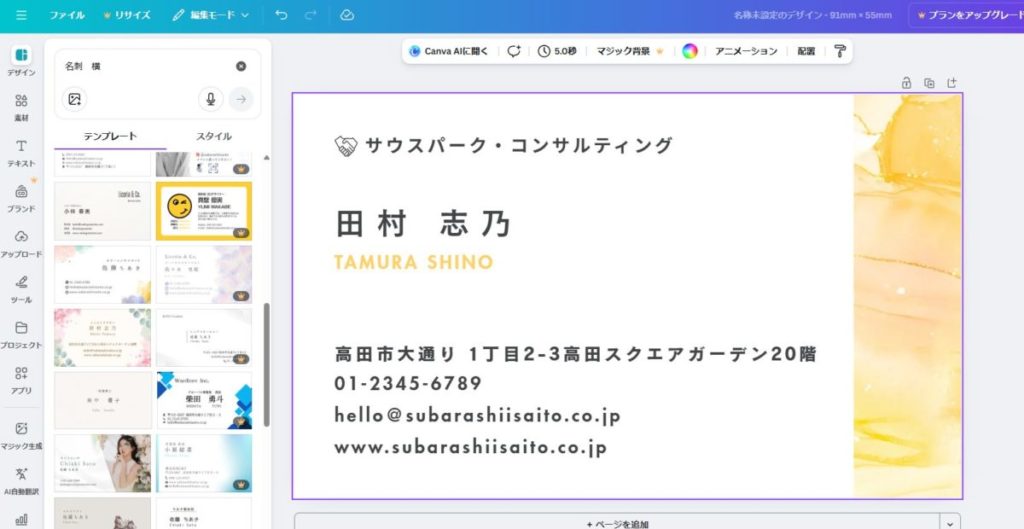
【ステップ2】デザインの場所で「名刺」と検索する
白い画面が開いたら、左側のメニューから「デザイン」 をクリックします。
検索窓に「名刺」と入力すると、たくさんのデザインが表示されます。
この中から、雰囲気が合いそうなものを選んでください。
王冠マークが付いたデザインは選ばない
デザインの中に、小さな王冠マークが付いているものがあります。
これは 有料デザイン です。
今回は、
・無料で作る
・コストをかけない
ことが目的なので、王冠マークのないデザインを選びましょう。無料でも、十分おしゃれな名刺は作れます。
【ステップ3】顔写真・ロゴ・イラストをアップロードする
次は、名刺に入れる素材を用意します。
・顔写真
・教室やお店のロゴ
・ワンポイントのイラスト
左側の「アップロード」 をクリックし、写真を選んで配置するだけです。
ドラッグ操作だけなので、難しい作業はありません。
顔写真が入ると、「安心感がある名刺」になります。
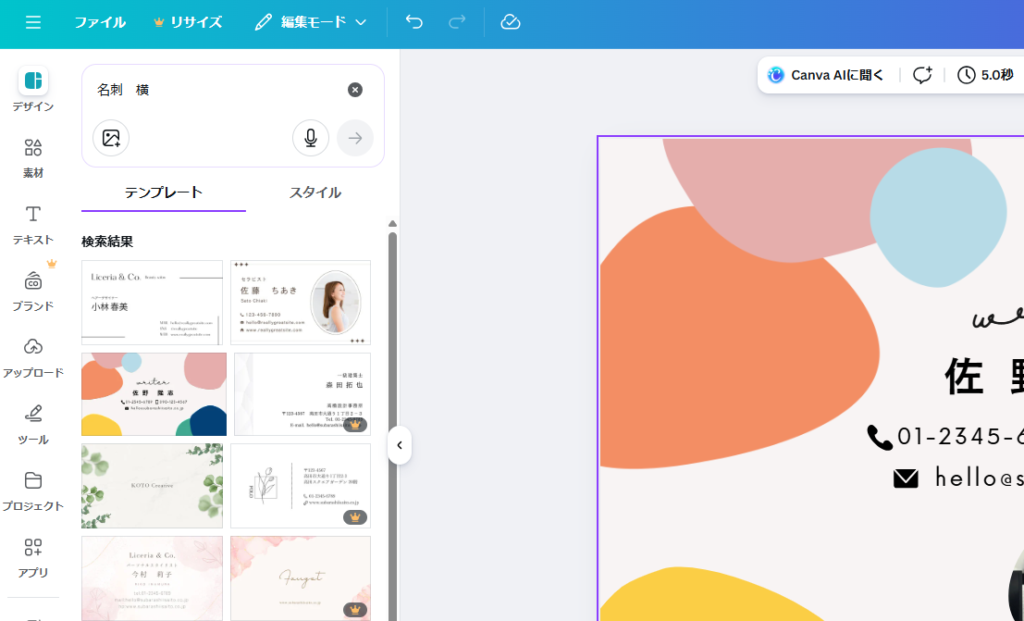
【ステップ4】テンプレートを活用して整える
文字の配置や色は、テンプレートを活用するのがおすすめです。
・名前
・肩書き
・電話番号
・郵便番号・住所
・メールアドレス
必要な情報を入れるだけで、自然とバランスの良い名刺になります。
「センスがなくて…」という方ほど、テンプレート任せで大丈夫です。
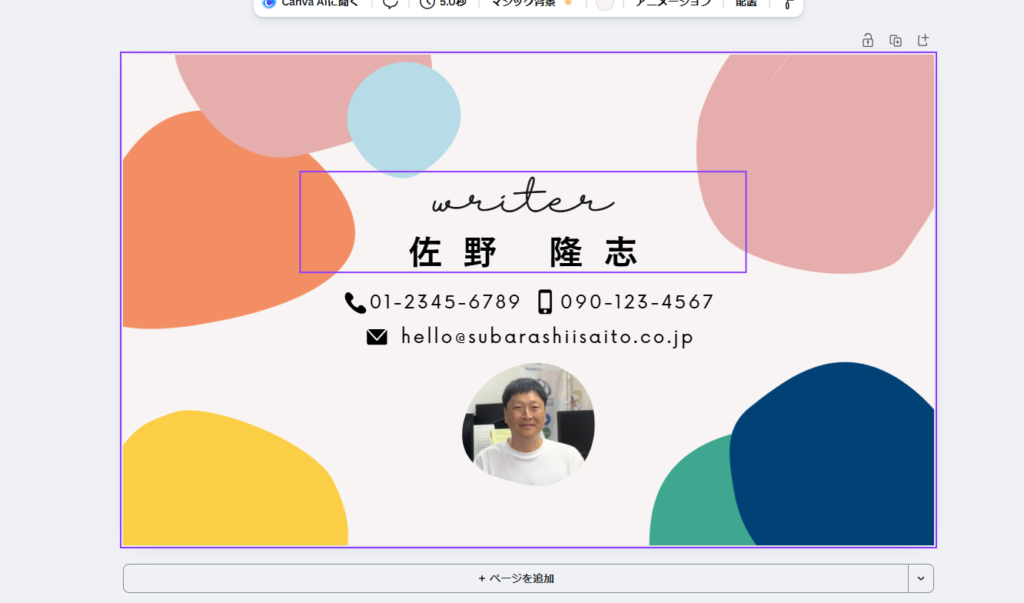
【ステップ5】いったん「仮データ」を書き出して試し刷りする
ここはとても大事なので、必ず行ってください。
画面で見ていると大きく見えても、印刷すると「文字が小さくて読めない」ということが本当によくあります。
そのため、まずは完成前でもいいので、仮の印刷用データを書き出します。
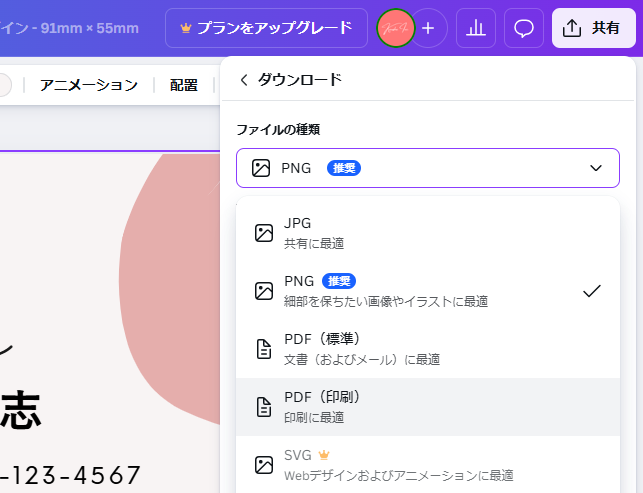
右上の「共有」→「ダウンロード」 を選び、PDF(印刷用) を指定します。
この時点では「仮」でOKです。
【ステップ6】試し刷りで文字の大きさとバランスを確認(絶対必要)
仮データをプリンターで印刷し、実際に手に取って確認します。
確認ポイントは、次の3つです。
・名前は読みやすいか
・電話番号やメールが小さすぎないか
・文字が詰まりすぎていないか
「少し小さいかも」
「余白が足りないかも」
そう感じたら、Canvaに戻って修正します。
この工程を省くと、印刷後に後悔することが多いので、ぜひ行ってください。
【ステップ7】修正して完成
修正が終わり、「これで大丈夫」と思えたらデータの完成です。
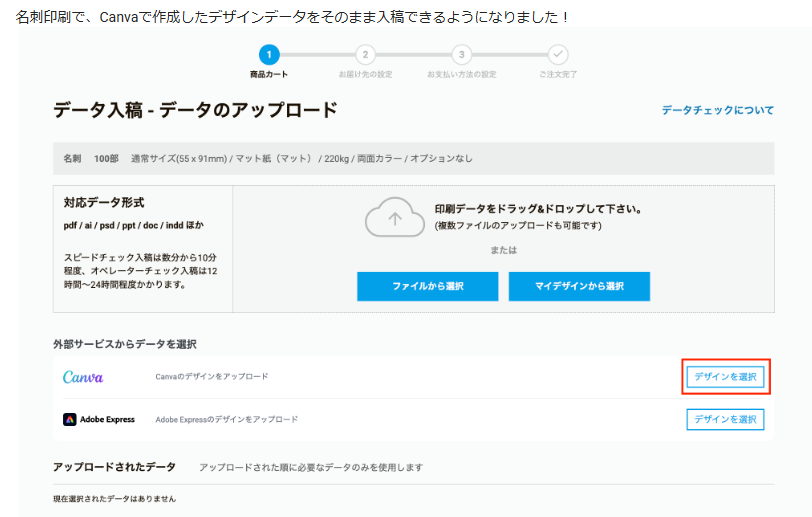
このデータが、本番用です。ラクスルでデータを読み込みますのでcanva側の作業はこれで終了します。
ちなみにcanvaのデータは自動保存されますので、保存し忘れた…なんてことはありませんので安心してくださいね。
【ステップ8】ラクスルで名刺を注文する
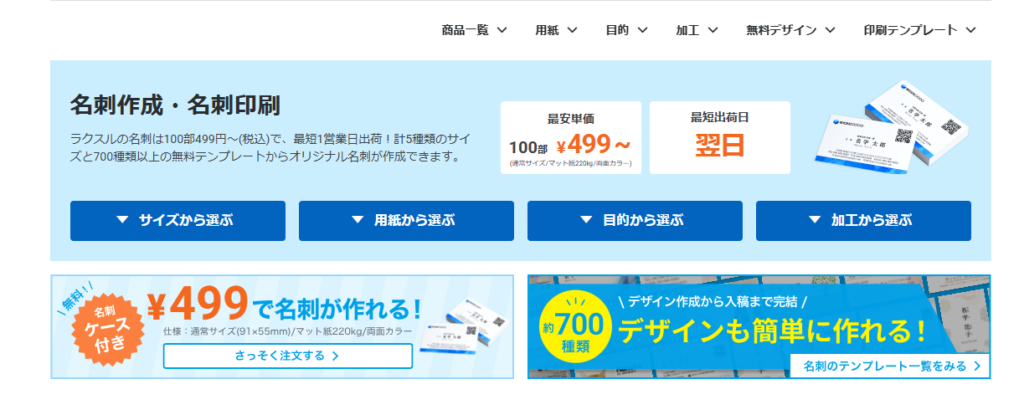
印刷は、ネット印刷がとても便利です。
ラクスルは、
・Canvaのデータでそのまま入稿できる
・画面が分かりやすい
・価格がとても安い
初心者の方でも安心して使えます。
【ステップ9】枚数と納期を決めて注文する
おすすめは、
・サイズ:通常サイズ
・用紙 / 厚さ:マット紙(マット)/ 標準
・印刷カラー:両面カラー(※片面の場合は片面カラー)
・角丸加工:角丸加工なし
・PP加工:PP加工なし
・印刷部数:100枚
・ご注文件数:1
・最短お届け日:3営業日
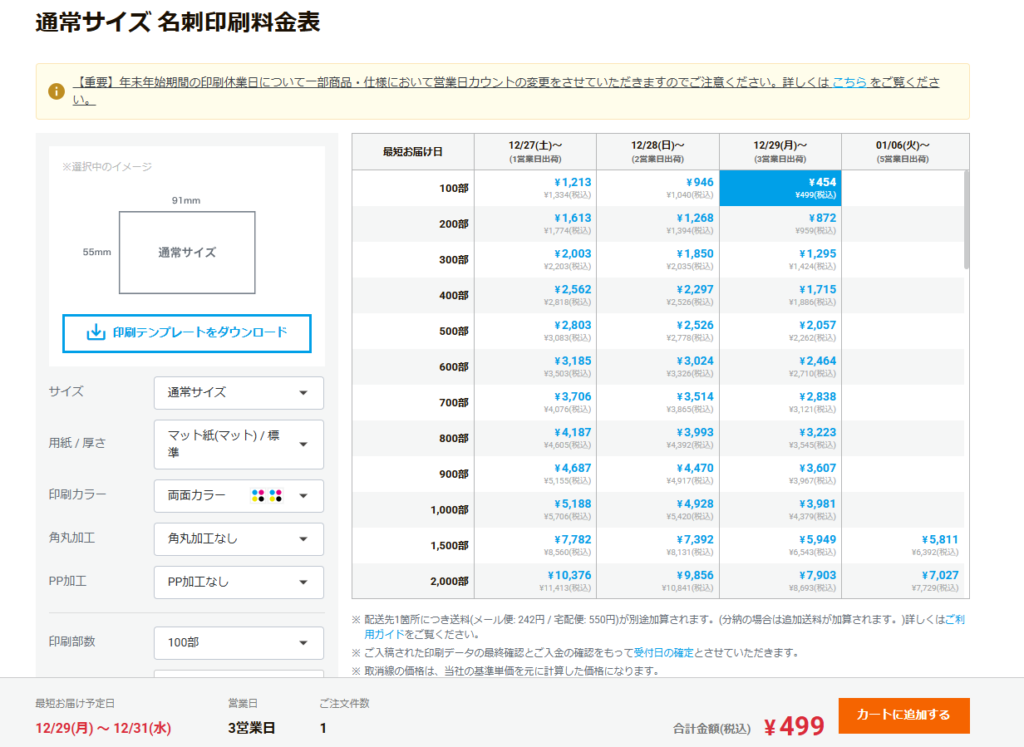
条件にもよりますが、500円前後で100枚作ることができます。
「この価格なら、作り直しも気軽」というのも、大きなメリットです。
別途送料が、宅配便の場合:550円、メール便の場合242円がかかります。
まとめ|名刺は自分で作れる時代です
名刺作成は、
・難しくない
・高くない
・時間もかからない
Canvaとラクスルを使えば、パソコン初心者の方でも、30分ほどで名刺が完成します。
分からないところは、何度聞いても大丈夫です。
パソコン教室和みでは、こうした日常に役立つ内容を、一つひとつ丁寧にお伝えしています。
ITスキルで、人生に安心と豊かさを。
最後までお読みいただき、ありがとうございました。