
こんにちは。パソコン教室和み福岡東校の伊藤です。
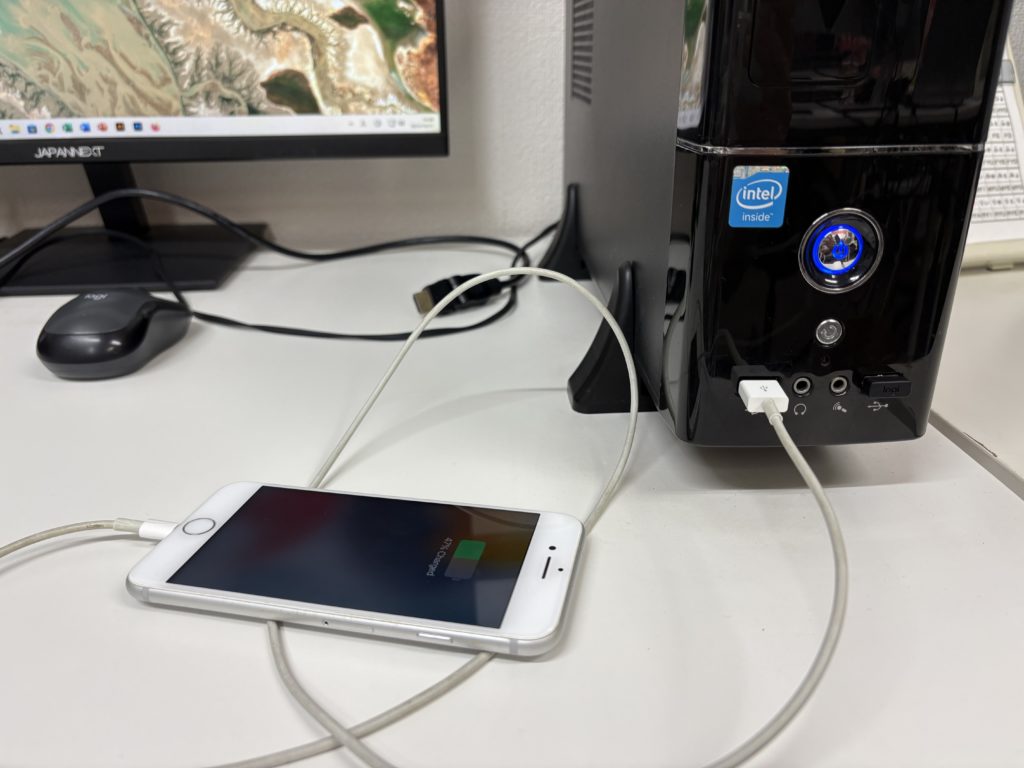
スマホで写真を撮るのって楽しいですよね。旅行やお出かけ、家族との思い出など、気づくとスマホの中が写真でいっぱいになっていませんか?
「そろそろ整理したいけど、どうやってパソコンに移すの?」と聞かれることもよくあります。
実は、スマホの写真をパソコンに移す方法はとっても簡単なんです。
今日は、iPhoneとAndroidの両方でできる方法を、わかりやすく3つご紹介します。
目次[閉じる]
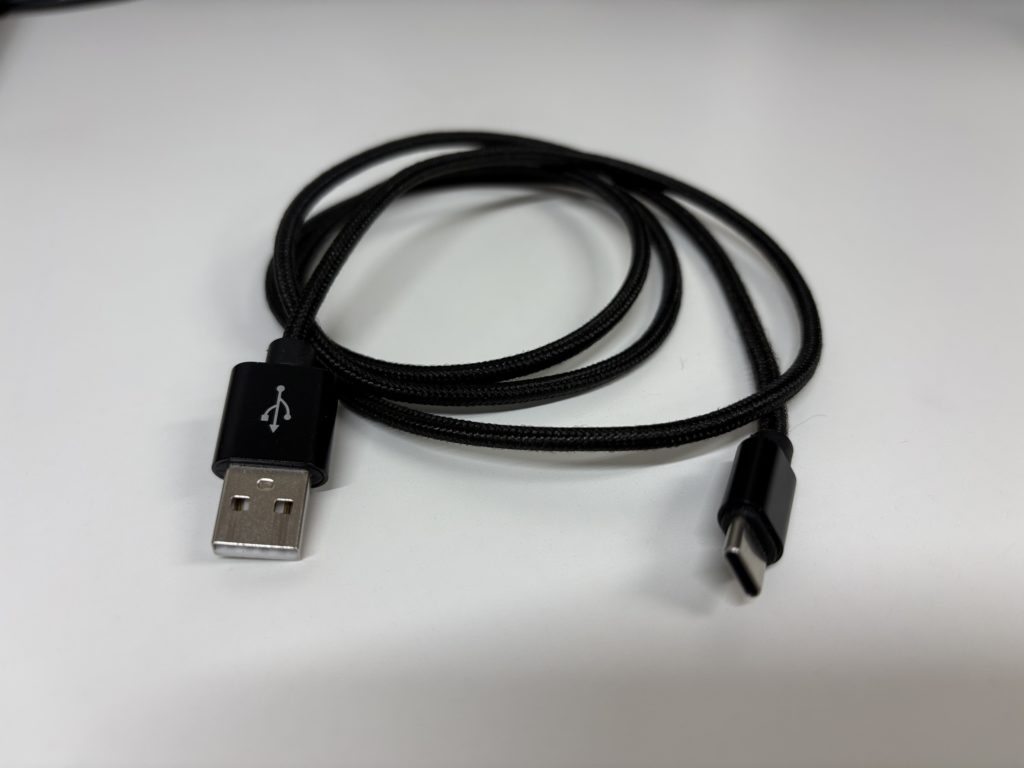
① USBケーブルでつなぐ(いちばん確実で安心)
まずは定番のやり方です。
スマホとパソコンをケーブルでつなぐだけで、すぐに写真を取り込めます。
インターネットがなくても大丈夫ですよ。
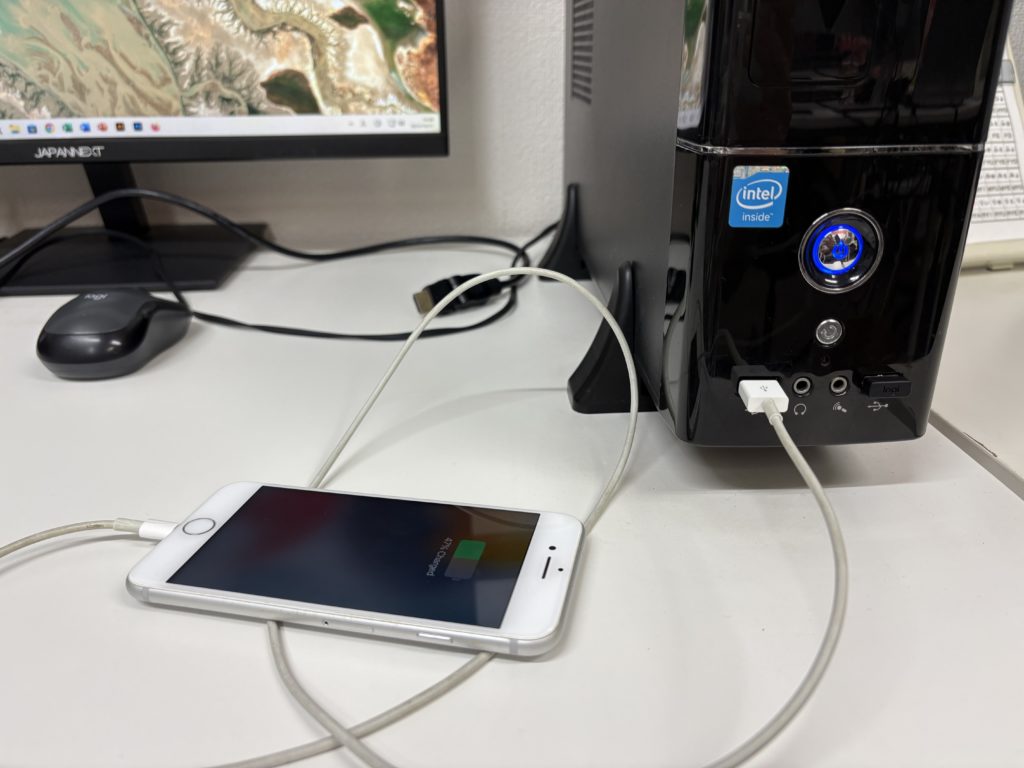
【iPhoneの場合】
- LightningケーブルでiPhoneとパソコンをつなぎます。
- iPhoneに「このコンピュータを信頼しますか?」と出たら「信頼」をタップ。
- パソコンの「写真」アプリを開いて「インポート」ボタンをクリック。
まとめて写真を保存したいときにぴったりです。
【Androidの場合】
- USBケーブルでスマホとパソコンをつなぎます。
- スマホの画面に「USB設定」や「ファイル転送」と出たら「ファイル転送」を選びます。
- パソコンの「エクスプローラー」を開くと、スマホのフォルダ(DCIMなど)が見つかります。
フォルダを開いて写真をコピーするだけ。慣れればとても簡単ですよ。
② クラウドを使う(Wi-Fiでかんたん転送)
ケーブルを使わずに移したい方には、クラウドがおすすめです。
スマホで撮った写真をインターネット上に保存しておくことで、パソコンからも見られるようになります。
【iPhoneの方】
- 「設定」→「自分の名前」→「iCloud」→「写真」を開き、「iCloud写真」をオンにします。
- パソコンで「icloud.com」にアクセスし、Apple IDでログインします。
これだけで、スマホの写真が自動的にアップロードされ、パソコンでも見られるようになります。
【Androidの方】
- 「Googleフォト」アプリを開き、Googleアカウントでログインします。
- Wi-Fiにつながっていれば、自動的にクラウドに写真が保存されます。
- パソコンで「photos.google.com」を開くと、同じ写真を見ることができます。
ケーブルが苦手な方や、どの機器でも写真を見たい方におすすめです。
③ ワイヤレス転送(AirDrop・Bluetooth)
少しだけ写真を移したいときは、ワイヤレスでの転送も便利です。
iPhoneからMacなら「AirDrop」、AndroidからWindowsなら「Bluetooth」を使うとケーブルなしで送れます。
ただし、大量の写真を移すと時間がかかることもあるので、たくさん移したいときはUSBやクラウドのほうが効率的です。
まとめ
スマホの写真をパソコンに移す方法は、
- USBケーブルでつなぐ
- クラウドで共有する
- ワイヤレスで送る
の3つがあります。
どの方法も一度覚えればとても便利です。
写真をパソコンに保存しておくと、整理や印刷、アルバムづくりにも役立ちますよ。
教室では、実際にスマホとパソコンを使って一緒に練習することもできます。
「やってみたいけど自信がない」という方も大丈夫。先生がゆっくりサポートしますので、安心して挑戦してみましょう。
わかるまで丁寧にサポートしますので、ぜひお気軽にお越しください。



コメント Comments
コメント一覧
コメントはありません。
トラックバックURL
https://media.pc-nagomi.com/tec/9/trackback/