こんにちは。パソコン教室和み福岡東校の伊藤です。
今日は「Canva(キャンバ)を使って、誰でも簡単にチラシを作る方法」をご紹介します。
地域のお知らせやイベント案内、サークル活動のチラシを作りたいけれど、パソコンが苦手で不安…という声をよくいただきます。
でもご安心ください。
Canvaは、クリックとドラッグだけでチラシが作れる、とてもやさしいデザインツールです。
教室の生徒さんも初めて触ったときに「これなら私でもできる」と驚かれるほど操作が簡単です。
今回は、Canvaを使って簡単なチラシを作る流れを、初心者の方にもわかりやすくまとめました。
最後には、当教室で実施しているCanva講座についても少しご紹介します。
目次[閉じる]
Canvaならチラシ作りが驚くほど簡単
テンプレートを選ぶだけで形になる
Canvaには、チラシ専用のテンプレートが数多く用意されています。
最初からレイアウトも色合いも整っているので、選んだ時点でチラシの形がほぼ完成しています。
地域の掲示板や回覧板に使えるもの、イベント告知向けのものなど幅広く揃っているため、目的に合わせて選べます。
Canvaで簡単なチラシを作る基本手順
1. Canvaにログインする
まずはCanvaのサイトを開き、アカウントを作成します。
メールアドレスだけで登録できますので、操作が苦手な方も安心です。
2. 「チラシ」テンプレートを選ぶ
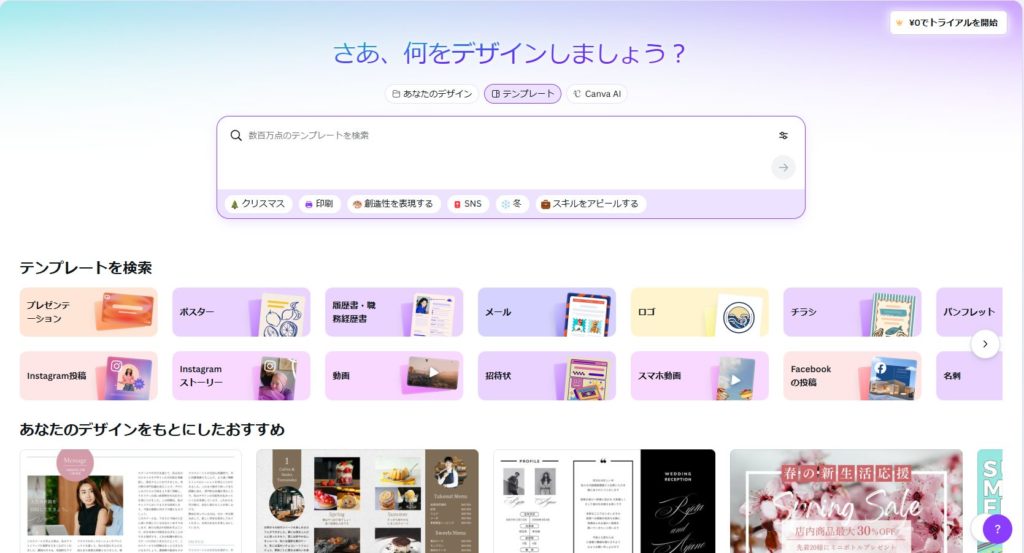
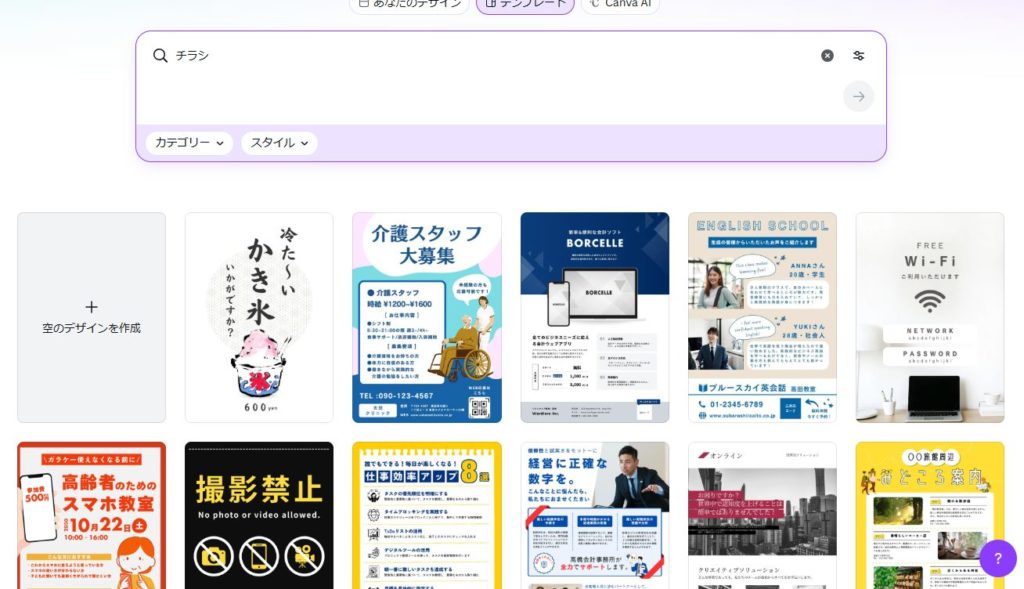
トップページの検索窓に「チラシ」と入力すると、数百種類のデザインが表示されます。
気に入ったものをクリックするだけで編集画面が開きます。
はじめての方には、文字量が少なくシンプルなデザインがおすすめです。
3. 写真やイラストを差し替える
テンプレートに入っている画像をクリックすると、自分の写真やCanva内の素材に簡単に差し替えできます。
写真をアップロードして置き換えるだけですので迷いません。
イベントの内容に合った写真を入れると、ぐっと伝わりやすくなります。
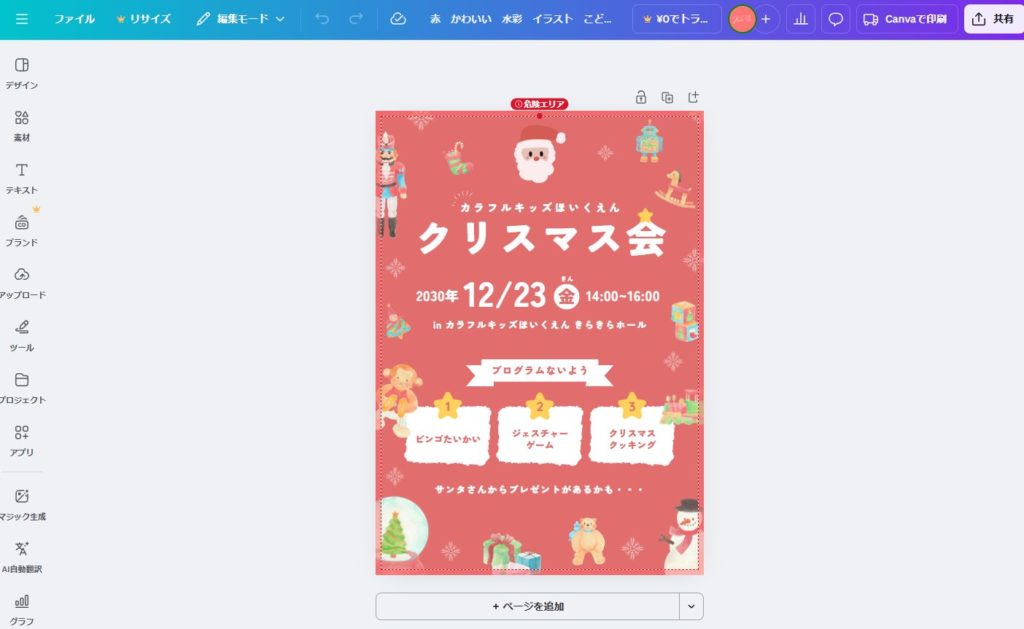
4. 文字を編集する
チラシの内容となる「タイトル」「日時」「場所」「連絡先」などの文字部分を、カーソルでクリックして書き換えます。
・文字の色
・大きさ
・フォント(文字の形)
これらもワンクリックで変更できます。
入力しているうちに「チラシらしく」仕上がっていくので、作る楽しさも感じられます。
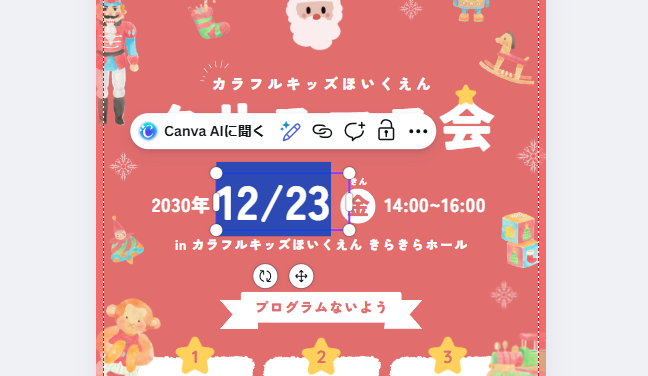
5. 配置の調整をする
写真や文字を少し動かしたいときは、ドラッグするだけです。
「どこを触ったかわからなくなった」ときでも、戻るボタンがあるので安心です。
難しいデザインの知識がなくても、自然とバランスの良いレイアウトに仕上がるのがCanvaの良いところです。
6. チラシを保存する
右上の「共有」→「ダウンロード」からPDFまたは画像として保存できます。
印刷したい場合はPDFを選ぶときれいに仕上がります。
これでチラシが完成です。

Canvaでチラシを作るメリット
見やすいデザインがすぐできる
テンプレートが整っているため、初心者でも読みやすいデザインになります。
時間をかけずに作れる
文字と写真を入れ替えるだけで完成するため、忙しい方にもぴったりです。
パソコンが苦手でも安心
専門用語がほとんど出てこないため、年齢問わず簡単に扱えます。
教室の生徒さんも「手順がわかりやすい」「もっと早く知りたかった」とよくおっしゃいます。
まとめ:Canvaなら初めてでもチラシ作りが楽しめます
Canvaは、パソコン初心者の方やチラシ作成が初めての方でも、簡単に使えるデザインツールです。
テンプレートを選んで文字と写真を入れ替えるだけで、地域のお知らせやイベント案内に使えるチラシが完成します。
「難しそう」と思っていた方も、まずは一度触ってみると、その簡単さにきっと驚かれるはずです。
当教室でもCanva講座を開講しています
パソコン教室和みでは、Canvaを基礎から学べる講座をご用意しています。
初心者の方でも、テンポよく、わかりやすく学べる内容です。
・チラシ制作の手順
・ブログやSNS用画像の作り方
・名刺や案内状づくり
・AI機能の活用
・写真と文字配置のコツ
などを、ゆっくり丁寧にお伝えします。
詳しくはこちらをクリックしてください。(教室のサイトに飛びます)
「100回聞いても怒られない」教室ですので、安心してご参加ください。