こんにちは。パソコン教室和み福岡東校の伊藤です。
今日は、受講生の方からよくいただく質問のひとつ
「エクセルで表内の列をサッと選択するショートカット」
について、ゆっくり丁寧にご紹介します。
普段の作業時間がぐっと短くなりますし、空白セルがあると上手く選択できない…というお悩みも、今日の記事で解決できます。
教室のモットーである「100回聞いても怒られない」気持ちで、安心して読んでくださいね。
目次[閉じる]
エクセルの列をショートカットで選択したいとき
エクセルの表を操作していると、列全体を選択したい場面はよくあります。
しかし、Ctrl+下矢印で下方向へ一気に移動しようとすると、間に空白がある場合、そこで止まってしまいます。
そこで今回は、
「空白があっても、表の列を正確に選択する方法」
を順番に解説していきます。
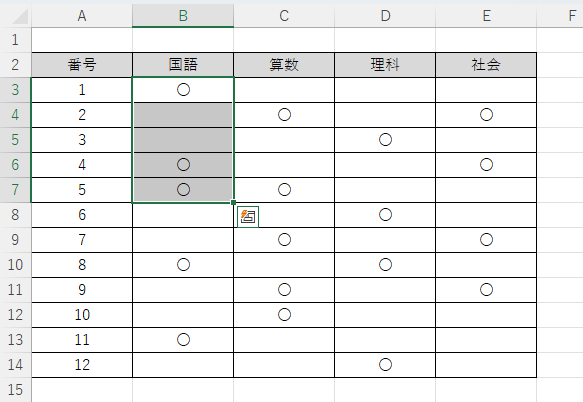
まずは基本:Shift+Ctrl+下矢印で値が入っている範囲を一気に選ぶ
例として、次のような表を考えてみます。
- A3〜A14 にはすべて値が入っている
- B列も B3〜B14 に値が入っている
- 今回は「B3〜B14」を選択したい
ここで便利なのが
Shift+Ctrl+下矢印
です。
A列のデータ行範囲をまずつかむ
- A3 を選択する
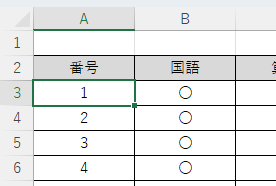
- Shift+Ctrl+下矢印 を押す
→ A3 から A14 まで一気に選択されます
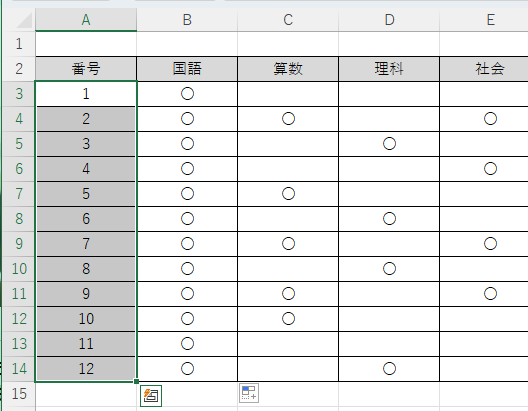
A列で選択範囲を確定してから横方向へ広げると、空白に邪魔されることなく、同じ行数の範囲をきれいに選べるようになります。
A列から横へ広げて B列を選択する
A3〜A14 が選択された状態で
Shift+右矢印
を押すと、選択範囲が横方向に1列増えます。
結果として、
- A3〜B14 の範囲が選択される
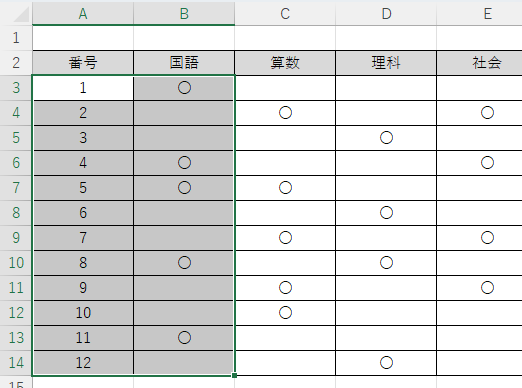
しかし、このままでは A列も含まれているため、B列だけを選びたい場合はもうひと工夫が必要です。
B3〜B14 だけを選択する方法:Shift+Tab+右矢印
A3〜B14 が選択された状態で、
- Shift+Tab+右矢印
この操作で、
範囲が B3〜B14 だけ にきれいに切り替わります。
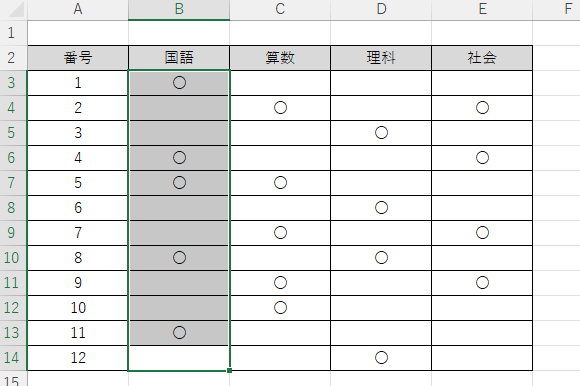
少し変わった操作のように見えますが、慣れるととても素早く選択できます。
C列を選択したい場合はどうする?
同じ考え方で、C列やさらに右の列も簡単に選べます。
やり方は次のとおりです。
C3〜C14 を選択する手順
- A3 を選択する
- Shift+Ctrl+下矢印 で A3〜A14 を選択
- Shift+右矢印 を2回押す
→ A・B・C 列が選択される
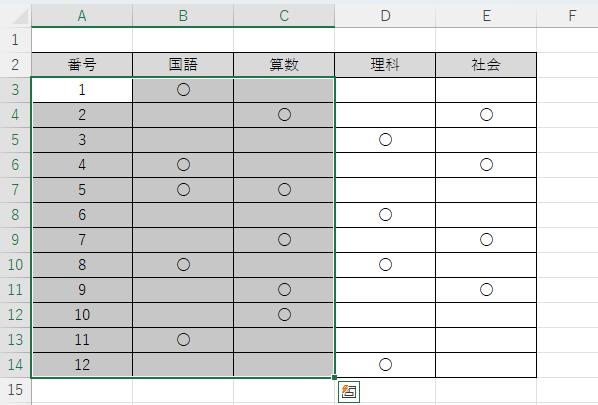
- Shift+Tab+ 右矢印を2回押す
→ C3〜C14 のみに絞り込める
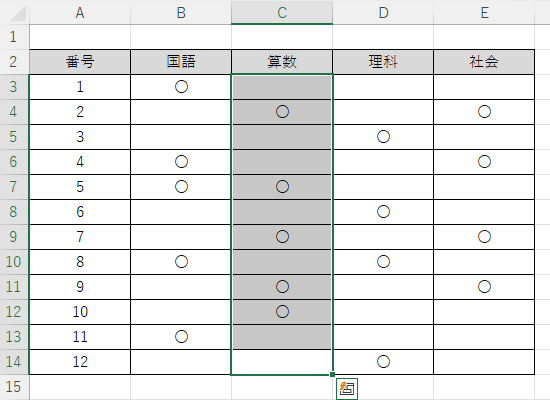
横に何列進むかによって、右矢印と Shift+Tab の回数を調整するだけです。
シンプルで応用しやすい方法ですね。
さらに便利:表を「テーブル」にすると選択がもっと簡単に
実は、エクセルには選択作業をもっとラクにしてくれる機能があります。
それが 「テーブル機能」 です。
テーブルの作り方
- 表のどこかを選択
- Ctrl+T を押す
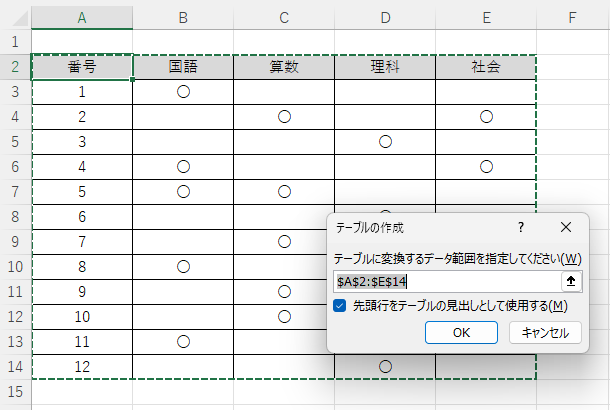
- 「OK」を押すだけでテーブル化完了
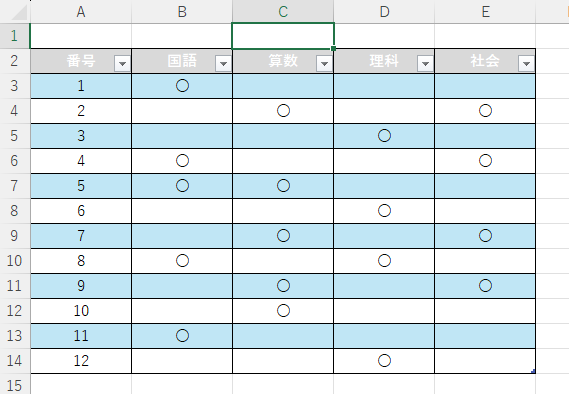
テーブルにすると、次のようなメリットがあります。
- 列見出しをクリックするだけで 列全体を一度に選択できる
- 空白セルがあっても問題なく範囲が維持される
- データが増えてもテーブルが自動で範囲を広げてくれる
特に、空白の有無に関係なく列選択ができる点は、初心者の方にも大きな安心材料になります。
今日のまとめ
今回は、
「エクセルで表内の列を正確に選択する方法」
についてお伝えしました。
● Shift+Ctrl+下矢印で値が入っている範囲を一気に選ぶ
● 横方向は Shift+矢印で広げる
● 不要な列は Shift+Tab+矢印 で調整する
● テーブル化すると、列選択がさらに簡単になる
ショートカットに慣れると、作業効率が大きく変わります。
不安がある方も、ゆっくり少しずつ練習していきましょう。
パソコン教室和みは「ITスキルで人生に安心と豊かさを」届ける場所として、これからも分かりやすい操作方法をお伝えしていきます。