こんにちは。パソコン教室和み福岡東校の伊藤です。
先日、生徒さんからこんなご相談がありました。
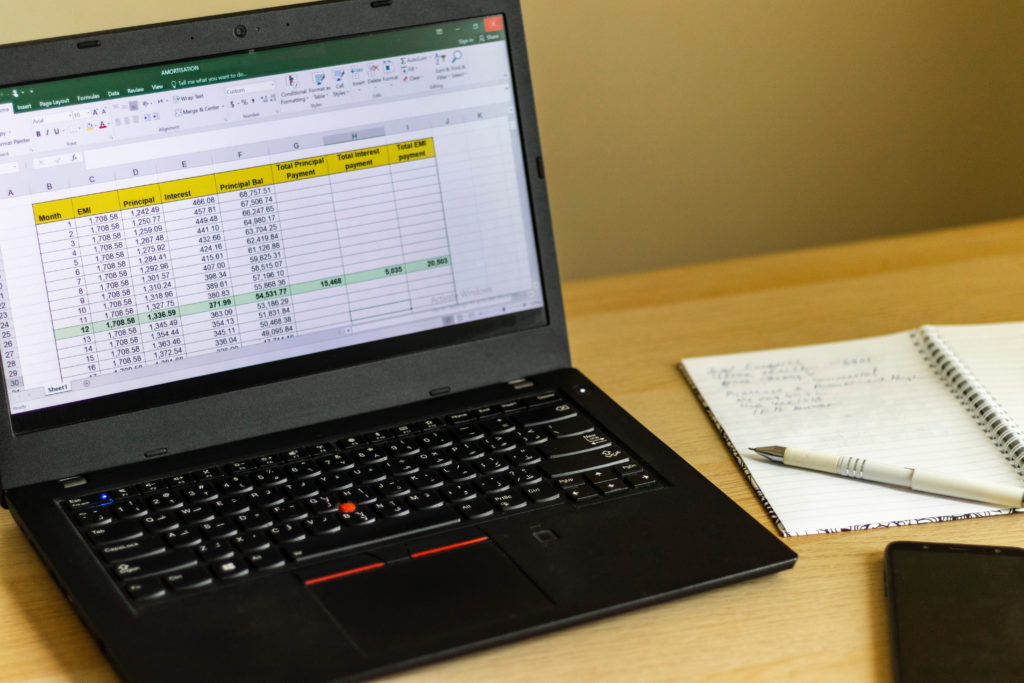
「エクセルで作った表を印刷したいんですが、右の方が少しだけはみ出してしまって、1枚に収まらないんです…」
これ、実はとってもよくあるお悩みなんです。
「列の幅を少し狭くして…」
「余白を減らして…」
と、いろいろ試してもなかなか思うようにいかない。
せっかくきれいに作った表が、印刷したとたんに2ページに分かれてしまうと、ちょっとがっかりしますよね。
でも大丈夫!
実は、たった一つの設定で、あっという間に“1枚にピッタリ”収めることができるんです。
簡単解決!「シートを1ページに印刷」
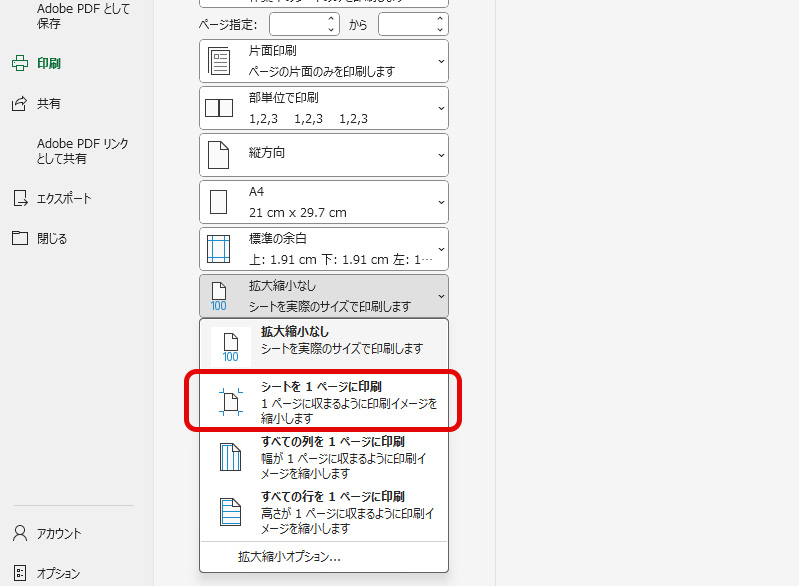
- [ファイル] → [印刷] をクリックします。
- 右側の「設定」欄を見てみてください。
そこに「シートを1ページに印刷」という項目があります。 - それを選ぶだけでOK!
たったこれだけで、少しはみ出していた部分も自動的に縮小され、1ページにきれいに収まります。
便利な応用テクニック
もう少し細かく調整したいときは、印刷設定画面の下の方にある「拡大縮小印刷」を使います。
たとえば、
- 「幅を1ページ、縦を自動」にすると、横だけ1ページに収まり、縦方向は自動的にページが増えます。
- 逆に、「縦を1ページ、横を自動」にすると、長い縦表を1枚にまとめたいときに便利です。
また、印刷プレビューで実際の仕上がりを確認しながら微調整すると、文字の大きさや余白のバランスも整えやすいですよ。
この設定をお伝えしたところ、生徒さんはびっくり!
「えっ、こんな簡単にできるんですか!?」
今まで列の幅を1本ずつ直してました…」と笑顔に。
長年の“印刷ストレス”が数クリックで解消できた瞬間でした。
こうした「知っているとぐっと楽になる設定」は、エクセルにはたくさんあります。
パソコンの操作は難しそうに見えても、コツを覚えればぐんと時短になります。
まとめ
エクセルの印刷設定は、ちょっとした工夫で見違えるほど便利になります。
「印刷するとずれる」「右端が切れる」といったお悩みがある方は、ぜひ一度“シートを1ページに印刷”を試してみてください。
生徒さんのように、「もっと早く知りたかった!」と思うこと間違いなしです😊
これからも、皆さんの“ちょっと困った”を解決するヒントを、教室からお届けしていきます。