こんにちは。
パソコン教室和み福岡東校の伊藤です。
教室でよく聞く質問のひとつに、こんなものがあります。
「先生、“PDFで送っておいて”って言われたんですけど、どういう意味ですか?」
「jpgとかpngとか、よく分からなくて…」
実はこれ、パソコン初心者の方がつまずきやすいポイントなんです。
今日はそんな方のために、
拡張子(かくちょうし)ってなに?
という基本のお話から、
・jpg
・png
・pdf
この3つは必ず押さえておきたい、という内容でお話しします。
さらに後半では、
「ワードやエクセルをPDFにしてメールしておいて」と言われたときの対処法も、
順番に、ゆっくり説明しますね。
目次[閉じる]
拡張子ってなに?
まず、「拡張子(かくちょうし)」という言葉。
難しそうに聞こえますが、
実はとてもシンプルです。
拡張子とは「ファイルの種類を表す名前」
パソコンの中にあるファイルには、
名前の最後に .(ドット)+英語 がついています。
例
・写真.jpg
・書類.pdf
・表.xlsx
この .jpg や .pdf の部分が、拡張子です。
拡張子を見ると、
「これは写真なのか」
「これは書類なのか」
「どのソフトで開くものなのか」
が分かるようになっています。
人間でいうと、
名札や身分証のようなものだと思ってください。
なぜ拡張子を知っておくと安心なの?
拡張子を知らないと、こんなことが起こりがちです。
・相手に「開けません」と言われる
・写真だと思ったら開かない
・メールで送ったら「形式が違う」と言われる
逆に言うと、
よく使う拡張子だけ覚えておけば大丈夫です。
今日はその中でも特に大事な、
・jpg
・png
・pdf
この3つを見ていきましょう。
jpg(ジェイペグ)とは?
写真によく使われる形式
jpgは、
スマホやデジカメで撮った写真によく使われています。
旅行の写真
料理の写真
人物の写真
こういったものは、ほとんどが jpg です。
jpgの特徴
・写真向き
・ファイルサイズが小さめ
・メールやLINEで送りやすい
「写真を送ってください」と言われたら、
まず jpg なら安心と思って大丈夫です。
png(ピング)とは?
イラストや画面保存に向いている形式
pngは、
イラストや文字がはっきりした画像に向いています。
例えば、
・チラシの画像
・ロゴ
・パソコン画面を保存したもの
こういったものは png が多いです。
pngの特徴
・文字や線がくっきり
・背景が透明になることもある
・jpgより少しサイズが大きいことがある
写真なら jpg、
文字や図が中心なら png、
このくらいの覚え方で大丈夫です。
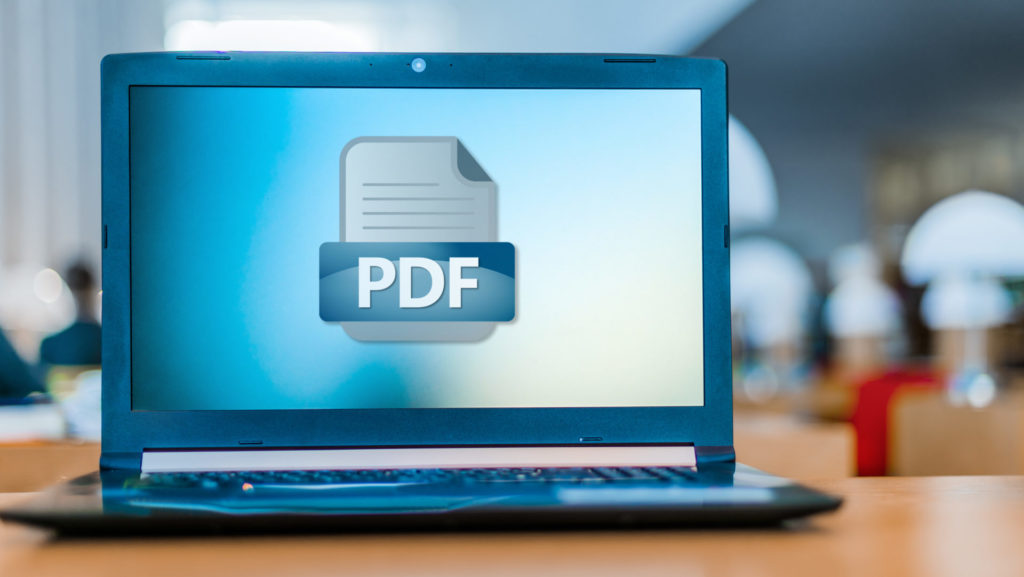
pdf(ピーディーエフ)とは?
ここが一番大事なところです。
pdfは「見る専用の書類」
pdfは、
誰が開いても同じ見た目になる書類です。
・文字がズレない
・レイアウトが崩れない
・相手のパソコンにWordやExcelがなくても見られる
そのため、
「PDFで送ってください」
と言われることがとても多いんですね。
なぜ「PDFで送って」と言われるの?
これには、ちゃんと理由があります。
WordやExcelのままだと起こりがちなこと
・相手のパソコンにWordやExcelが入っていない
・開いたらレイアウトが崩れる
・間違って編集されてしまう
それを防ぐために、
「PDFにして送ってください」
と言われるのです。
意地悪で言っているわけではありませんから、
安心してくださいね。
WordやExcelをPDFにする方法(超かんたん)
ここからは実践編です。
「PDFにしてメールしておいて」と言われたとき、
この手順を思い出してください。
Wordの場合
- Wordの書類を開く
- 左上の「ファイル」をクリック
- 「名前を付けて保存」を選ぶ
- 保存場所を選ぶ
- ファイルの種類を「PDF」に変更
- 「保存」をクリック
これだけです。
新しく難しいことをしているように見えますが、
保存の仕方を少し変えているだけなんですね。
Excelの場合
Excelも、ほとんど同じです。
- Excelの表を開く
- 「ファイル」をクリック
- 「名前を付けて保存」
- 保存場所を選ぶ
- ファイルの種類を「PDF」に変更
- 「保存」をクリック
これで、Excelの内容がPDFになります。
PDFにしたら、メールで送るだけ
PDFができたら、
・メールを開く
・「添付」ボタンを押す
・作ったPDFを選ぶ
あとは、いつも通り送信するだけです。
「WordやExcelをPDFにしてメールしておいて」
と言われたときは、
①PDFに変換 → ②メールに添付
この2段階だと覚えてください。
よくある不安と質問
「失敗したらどうしよう…」
大丈夫です。
元のWordやExcelのファイルは、
消えません。
PDFは、
コピーを作っているだけです。
「どれがPDFか分からなくなりました」
ファイル名の最後を見てください。
・〇〇.pdf ← PDF
・〇〇.docx ← Word
・〇〇.xlsx ← Excel
最後の文字で判断できます。
まとめ:拡張子は全部覚えなくていい
最後に、今日のお話をまとめます。
・拡張子は「ファイルの種類を表す名前」
・写真は jpg
・文字や図の画像は png
・書類を送るなら pdf
そして、
「PDFで送っておいて」と言われたら、
保存するときにPDFを選ぶだけ。
これが分かっていれば、
もう怖くありません。
パソコン教室和みでは、
こういった「今さら聞けないこと」を、
何度でも、ゆっくりお伝えしています。
100回聞いても怒られません。
ITスキルで、
人生に安心と豊かさを。
分からないままにせず、
一緒に一歩ずつ進んでいきましょう。
最後まで読んでいただき、ありがとうございました。