こんにちは。パソコン教室和み福岡東校の伊藤です。
今回は、エクセルが苦手な方・これから仕事で使う方・自治会やPTAで表計算が必要な方に向けて、
「これはぜひ知っておいてほしい」と感じる超・基本だけど一生使える操作をまとめたブログ記事をご用意しました。
テーマは「表の中の数を数える・合計する・同じ作業を楽にする方法」です。
エクセルは、「関数が難しそう」「どこを触ったらいいか分からない」と感じている方が本当に多いですが、安心してください。
今日お伝えする内容は、100回聞いても怒られないをモットーに、専門用語をできるだけ使わず、ゆっくり・丁寧に説明します。
目次[閉じる]
エクセルで「数える・合計する」はよく使います
エクセルを使っていると、こんな場面はありませんか?
- 出席者が何人いるか知りたい
- 「〇」が付いている数だけ数えたい
- 男性の点数だけ合計したい
- 毎月同じ計算を何度もしている
実はこれ、エクセルが一番得意な作業なんです。
では、順番に見ていきましょう。
表の中の特定の値を数える方法
まずは一番シンプルなお話です。
たとえば、
- 「出席」と書いてある人数を数えたい
- 「女性」「男性」の人数を数えたい
こんなとき、目で見て数えていませんか?
人数が少なければいいですが、
50人、100人となると大変ですよね。
そこで使うのが、数を数える関数です。
COUNTIF(カウントイフ)関数とは?
COUNTIF(カウントイフ)関数は、
「この条件に合うものはいくつありますか?」
とエクセルに聞くための関数です。
使い方の基本
書き方はこうです。
=COUNTIF(範囲, 条件)
具体例
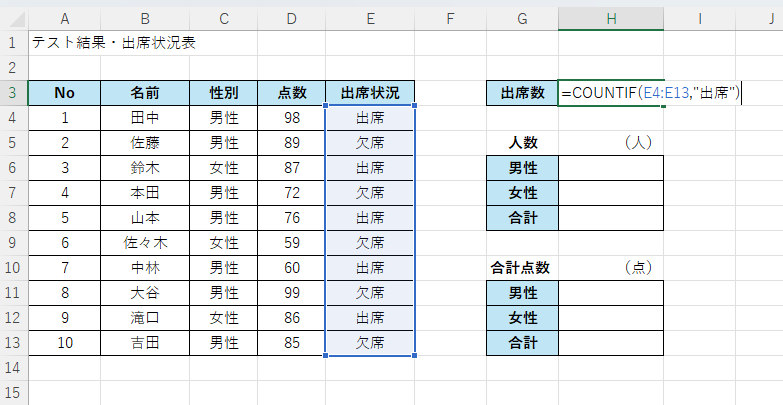
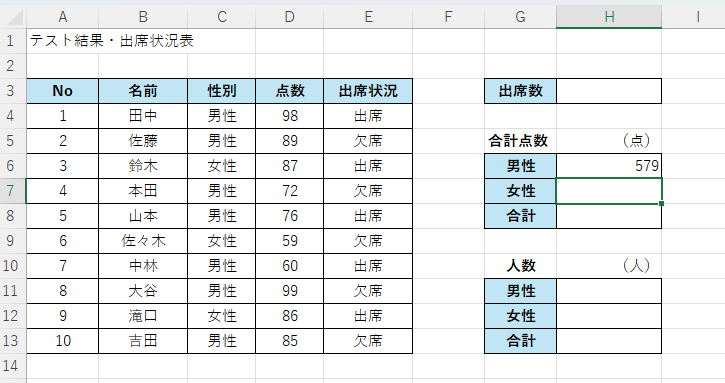
E4~E13に「出席」「欠席」と書いてある場合、
出席の人数を数えたいときは、
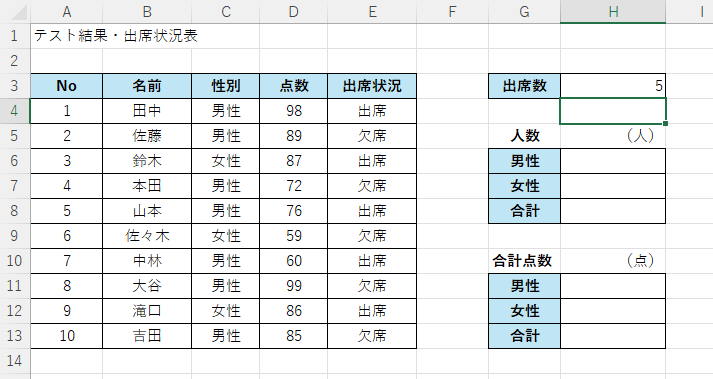
答えを表示したい【H3】のセルを選択して、
=COUNTIF(E4:E13,"出席")
これだけで、「出席」と書かれたセルの数を自動で数えてくれます。
一文字違ってもダメなので、文字は正確に入力してくださいね。
SUMIF(サムイフ)関数で条件付き合計
次は、条件に合うものだけ合計する方法です。
たとえば、
- C列:性別
- D列:点数
「男性だけの合計点数を知りたい」そんなときに使うのが、SUMIF(サムイフ)関数です。
書き方
=SUMIF(条件範囲, 条件, 合計範囲)
具体例
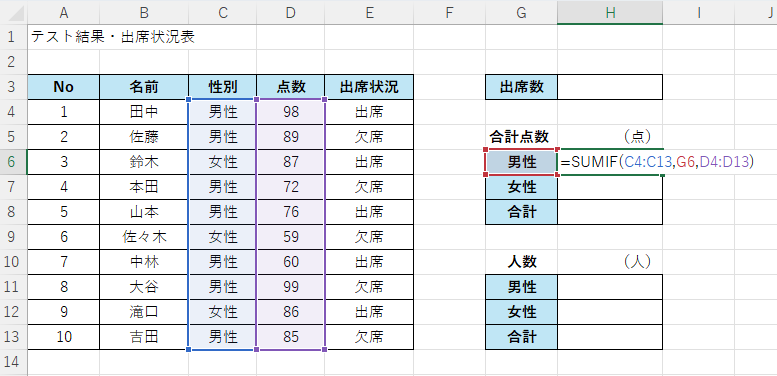
C4~C13に性別、
D4~D13に点数がある場合、
答えを表示したい【H6】のセルを選択して、
=SUMIF(C4:C13,G6,D4:D13)
これで、名前が「伊藤」の行の金額だけ合計されます。
家計簿、売上管理、町内会の集金表など、本当によく使います。
オートサムで一瞬で合計
「関数はちょっと怖い…」そんな方にぜひ知ってほしいのが、オートサムです。
オートサムとは?
エクセルの上にある「Σ(シグマ)」のボタンを押すだけで、自動的に合計を出してくれる機能です。
使い方
- 合計を出したい数字の下のセルをクリック
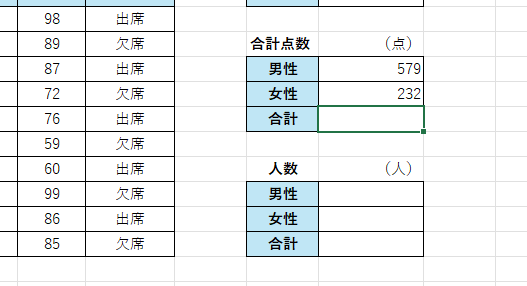
- ホームタブ→編集グループ→Σボタン(オートSUM)を押す

- Enterキーを押す
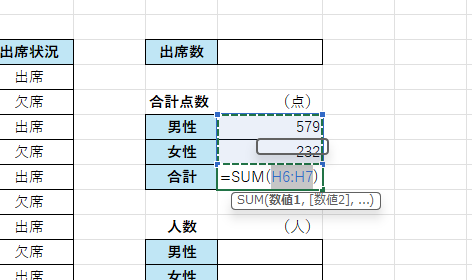
これだけです。

実は中では=SUM( )
という関数が入っていますが、覚えなくて大丈夫です。
オートフィルを使うなら「絶対参照」が大切
最後に、つまずく方がとても多いポイントです。
同じ計算を下にコピーしたとき、「数字がずれてしまった…」そんな経験はありませんか?
絶対参照とは?
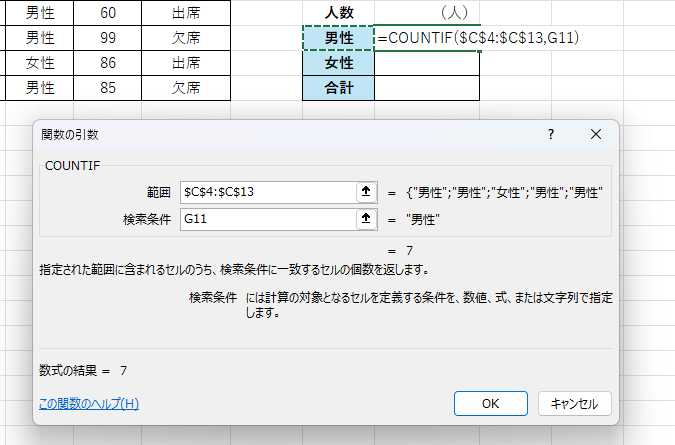
エクセルでは、普通にコピーすると、参照しているセルも一緒に動いてしまいます。
それを動かないように固定するのが「絶対参照」です。
やり方
セル番地の前に
**$(ドルマーク)**を付けます。
例:
A1 → $A$1
簡単な方法
- 数式を入力
- 固定したいセルの場所を選ぶ
- F4キーを押す
これだけで自動的に$が付きます。
オートフィルを使うときは、この絶対参照を知っているかどうかで、作業効率が大きく変わります。
まとめ:エクセルは「慣れ」で必ず楽になります
今回ご紹介したのは、
- 表の中の特定の値を数える方法
- COUNTIF関数
- SUMIF関数
- オートサム
- 絶対参照でオートフィル
どれも、仕事・地域活動・家庭の管理で必ず役立つ内容です。
最初は難しく感じても、何度も触ることで、必ず身についていきます。
パソコン教室和みでは、「こんな初歩的なこと聞いていいのかな?」という質問こそ、大歓迎です。
100回聞いても怒られません。
ITスキルで、毎日の作業に安心と豊かさを感じていただけたら嬉しいです。
福岡市東区で、エクセルを基礎から学びたい方は、いつでもお気軽にご相談ください。
最後までお読みいただき、ありがとうございました。