こんにちは。パソコン教室和み福岡東校の伊藤です。
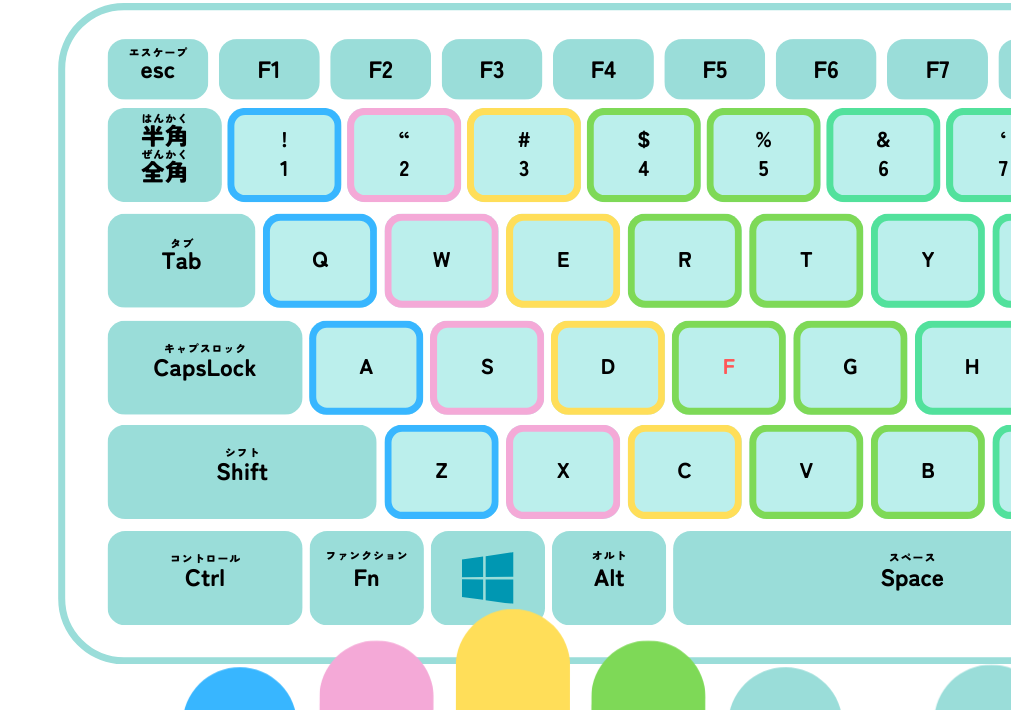
今日は、教室でも本当によく聞かれる質問ランキング上位のテーマ、「キーボードの F1~F12 のキーって、何に使うんですか?」について、じっくり丁寧にお話ししていきます。
実はこの質問、パソコン初心者の方だけでなく、10年・20年と使ってきた方からもよく出るんです。
- 押したことがない
- 何が起きるかわからなくて怖い
- 勝手に画面が変わりそう
そんな不安、よくわかります。
でも大丈夫です。
Fキーは「知らないと不安」なだけで、知ればとても安心できるキーなんです。
今日は
✔ 全部覚えなくてOK
✔ よく使うものだけ覚えればOK
✔ 押しても壊れない
この3つを大事にしながら、やさしく解説していきますね。
目次[閉じる]
- 1F1~F12キーって、そもそも何のキー?
- 2大事なポイント:Fキーは状況によって役割が変わる
- 3ノートパソコンの方は「Fnキー」に注意
- 4F1キー:困ったときの説明書
- 5F2キー:ファイルや写真の名前を変える
- 6F3キー:探しものを見つけるキー
- 7F4キー:さっきの操作をもう一度
- 8F5キー:画面を最新の状態にする
- 9F6キー:入力場所を一気に移動
- 10ここからが重要【文字入力時のF7~F10】
- 11F7キー:全角カタカナに変換
- 12F8キー:半角カタカナ
- 13F9キー:全角英数字
- 14F10キー:半角英数字(とても重要)
- 15よくある失敗と解決法
- 16覚え方のコツ
- 17F11キー:画面を大きく表示する
- 18F12キー:名前を付けて保存
- 19「全部覚えなきゃダメですか?」
- 20知っているだけで、パソコンは怖くなくなる
- 21まとめ
F1~F12キーって、そもそも何のキー?
まず最初に、F1~F12キーは「ファンクションキー(機能キー)」と呼ばれています。
難しそうな名前ですが、意味はとてもシンプルです。
「特定の操作をすばやく行うためのキー」それだけです。
マウスでメニューを開いて、項目を探して、クリックして……、という作業を、一発でやってくれる近道のような存在です。
大事なポイント:Fキーは状況によって役割が変わる
ここが、Fキーが「わかりにくい」と言われる一番の理由です。
Fキーは、
- Word
- Excel
- インターネット(Chrome・Edge)
- 写真ソフト
- メールソフト
など、使っているソフトによって動きが違います。
ですので今日は、「どの場面でもよく使われる代表的な役割」にしぼって説明します。
ノートパソコンの方は「Fnキー」に注意
ノートパソコンを使っている方は、Fキーに小さな文字やマークが書いてあることが多いです。
たとえば、
- 音量のマーク
- 画面の明るさ
- Wi-Fi
- 画面切り替え
などです。
この場合、
- Fnキーを押しながら Fキー
→ F1~F12 本来の機能 - Fnキーを押さずに Fキー
→ 音量や明るさ操作
という仕組みになっていることがあります。
「説明通りに動かない」というときは、Fnキーを思い出してみてくださいね。
F1キー:困ったときの説明書
F1 = ヘルプを表示
F1キーは、「このソフトの使い方を教えて」というキーです。
WordやExcelで押すと、ヘルプ画面が表示されます。
- この画面、何の意味?
- 操作方法を調べたい
- 用語がわからない
そんなときに使えます。
F2キー:ファイルや写真の名前を変える
F2 = 名前の変更
デスクトップやフォルダの中で、ファイルや写真を1回クリックしてから F2キーを押してみてください。
すると、ファイル名が入力(編集)できる状態になります。
写真整理や書類整理でとてもよく使うキーです。
マウスで右クリックするより、慣れるとこちらの方が楽になります。
F3キー:探しものを見つけるキー
F3 = 検索
「どこに保存したかわからない」
「ファイルが多すぎて探せない」
そんなときに使えるのがF3キーです。
フォルダの中で押すと、検索欄が表示されます。
文字を入力するだけで、該当するファイルを探してくれます。
F4キー:さっきの操作をもう一度
F4 = 直前の操作を繰り返す
WordやExcelで、
- 同じ色を付けたい
- 同じ操作を何度もしたい
そんなときに便利です。
一度やった操作を、もう一度自動でやってくれるキーです。
F5キー:画面を最新の状態にする
F5 = 更新(再読み込み)
F5キーは、
使用頻度がとても高いキーです。
- インターネットの表示がおかしい
- 新しい情報が出てこない
- 画面が固まったように見える
こんなときに F5 を押すと、画面を最新の状態に更新してくれます。
F6キー:入力場所を一気に移動
F6 = カーソル移動
インターネットを見ているとき、画面上のURL欄へ一気に移動したいときに使えます。
キーボード操作に慣れてくると、便利さを感じるキーです。
ここからが重要【文字入力時のF7~F10】
ここからは、生徒さんから特に質問が多い文字入力中の F7~F10について詳しくお話しします。
実はここ、知っているだけで入力のストレスが一気に減ります。
F7キー:全角カタカナに変換
● F7 = 全角カタカナ
「ぱそこんきょうしつ」と入力して変換途中で F7。
→ パソコンキョウシツ
全角のカタカナに変換されます。名簿・商品名入力でとても便利です。
F8キー:半角カタカナ
● F8 = 半角カタカナ
使う場面は少なめですが、業務ソフトなどで必要になることがあります。例えば入力フォームでのフリガナ(半角)を入力する場面
→ パソコンキョウシツ
半角のカタカナに変換されます。初心者の方は「そういうキーがある」でOKです。
F9キー:全角英数字
● F9 = 全角アルファベット・数字
「pc123」→ PC123
表記をそろえたい書類で使われます。
F10キー:半角英数字(とても重要)
● F10 = 半角英数字
これは必ず知っておいてほしいキーです。
メールアドレス、パスワード、ログイン画面。
「半角で入力してください」と書いてあるとき、F10で一発解決することが本当に多いです。
よくある失敗と解決法
- ログインできない
- エラーが出る
- 英語がうまく入らない
そんなときは、F10キーを思い出してください。
覚え方のコツ
全部覚えなくて大丈夫です。
まずはこの2つだけ。
- F7:全角カタカナ
- F8:半角カタカナ
- F10:半角英数字
これだけで、文字入力はかなり楽になります。
F11キー:画面を大きく表示する
F11 = 全画面表示
インターネットや資料を画面いっぱいに表示したいときに使います。
もう一度押すと、元の表示に戻ります。
「文字を少しでも大きく見たい」
という方におすすめです。
F12キー:名前を付けて保存
F12 = 名前を付けて保存
WordやExcelで別の名前で保存したいときに使います。
- 元のデータを残したい
- バックアップを作りたい
そんなときに安心なキーです。
「全部覚えなきゃダメですか?」
よく聞かれる質問です。
答えはまったく覚えなくて大丈夫です。
最初は、
- F2(名前変更)
- F5(更新)
- F11(全画面)
この3つだけでも十分です。
必要になったときに、一つずつ「あ、そういえば」と思い出せばOKです。
知っているだけで、パソコンは怖くなくなる
Fキーは使わなくてもパソコンは問題なく使えます。
でも、
- 押しても壊れない
- どんな役割か知っている
それだけで、操作への不安はぐっと減ります。
和みの教室では、こうした
- 押しても大丈夫なキー
- 知ると安心できる操作
を、実際に触りながら何度でも確認します。モットーは「100回聞いても怒られない」。
まとめ
- F1~F12は便利な機能キー
- ソフトによって動きが違う
- 全部覚えなくていい
- 知るだけで操作が安心になる
パソコンは、正しく知れば、ちゃんと味方になります。
これからも、初心者の方が「できた」「わかった」と感じられるようなやさしいお話をお届けしていきますね。
最後までお読みいただき、ありがとうございました。