こんにちは。パソコン教室和み福岡東校の伊藤です。
今日は、パソコン初心者さんのための「キーボードの基本キー解説」を、前回よりさらに詳しく、じっくりお話ししていきます。
教室では、
「このキー、押したら壊れませんか?」
「英語が書いてあって、何のためのキーか分からないです」
というご質問を、本当によくいただきます。
特に、初めてパソコンに触れた方や、久しぶりに使い始めた方にとって、キーボードは不安のかたまりですよね。
でも、大丈夫です。キーボードは、仕組みと役割が分かれば、決して怖いものではありません。
今日は、
「とりあえず知っておくと安心」
「よく使うから意味を知っておきたい」
そんなキーを中心に、専門用語を使わず、できるだけわかりやすく説明します。
目次[閉じる]
キーボードは「全部覚えなくていい」道具です
まず、いちばん大切なことをお伝えします。
キーボードのキーを全部覚える必要はありません。
実際、私自身も使わないキーはたくさんあります。
毎日パソコンを使う人でも、「名前は知らないけど、何となく使っている」というキーは多いものです。
初心者さんは、
・よく使うキー
・困った時に助けてくれるキー
この2つを知っておくだけで、十分安心して使えます。
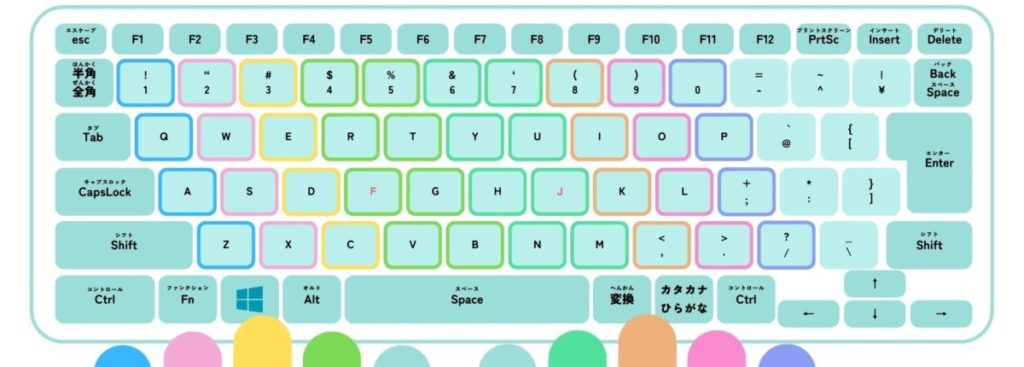
Esc(エスケープ)キー
困った時の「逃げ道」キー
Escキーは、キーボードの左上にあります。名前は難しそうですが、役割はとてもシンプルです。
「今の操作をやめる」「元に戻る」
・間違えてボタンを押してしまった
・変な画面が出てきた
・どうしていいか分からなくなった
こんな時は、まずEscキーを押してみてください。
教室では、「Escはお守りキーですよ」とお伝えしています。
何かあっても、Escを押せば落ち着ける。そう思えるだけで、操作の不安はかなり減ります。
PrtSc(プリントスクリーン)キー
画面を写真として保存するキー
PrtScキーは、画面を「カメラで撮る」ような役割をします。
押した瞬間は、何も変化がありません。でも実は、画面全体をコピーしています。
そのあと、
・Word
・メール
・ペイント
などに貼り付けると、画面の画像が出てきます。
「この画面を先生に見せたい」
「エラー表示を家族に相談したい」
そんな時に、とても便利なキーです。
Pause / Break(ポーズ・ブレイク)キー

ほとんど使わないので安心してください
このキーについては、正直にお話しします。
初心者さんは、使うことはほぼありません。昔のパソコン操作の名残で、今も付いているキーです。
「押したらどうしよう…」と心配しなくて大丈夫です。
万が一押してしまっても、慌てずEscキーを押してください。
Insert(インサート)キー
文字入力の「モード」を切り替えるキー
Insertキーは、少しやっかいなキーです。
このキーを知らないと、
「文字がおかしくなった!」
と焦ってしまいます。
Insキーは、
・文字を押し出して入力する
・文字を上書きして入力する
この切り替えをしています。
「文字を打つと、後ろの文字が消える」
そんな時は、Insertキーを一度押してみてください。
Delete(デリート)キー
右側を消すキー
Deleteキーは、カーソルの右側の文字を消すキーです。
いらない文字や、間違えた文字を消す時に使います。
BackSpace(バックスペース)キー
左側を消すキー
BackSpaceキーは、カーソルの左側の文字を消します。
初心者さんが混乱しやすいポイントですが、
・左を消す → BackSpace
・右を消す → Del
と覚えておくと安心です。
Enter(エンター)キー
「決定」と「改行」のキー
Enterキーは、最もよく使うキーの一つです。
・文字入力を確定する
・次の行に進む
・ボタンを押す代わり
「はい」「OK」の役割だと思ってください。
Enterを押さないと、「入力したつもりが反映されていない」ということも多いです。
Tab(タブ)キー
次の場所へ移動するキー
Tabキーは、入力欄を次へ移動する時に使います。
住所入力や、会員登録画面などで活躍します。
マウスで移動しなくても、Tabキーを押すことで、次のマス(セル)に移動できるので、慣れると便利です。
CapsLock(キャプスロック)キー
英字が全部大文字になるキー
CapsLockを押すと、アルファベットがすべて大文字になります。
「小文字が打てない!」という時は、このキーを確認してください。
もう一度押すと元に戻ります。
Shift(シフト)キー
文字を変身させるキー
Shiftキーは、必ず他のキーと一緒に使います。
・アルファベットを大文字にする
・記号を入力する
単独では使わないので、「一緒に押すキー」と覚えてください。
Ctrl(コントロール)キー
作業を楽にする近道キー
Ctrlキーは、コピーや貼り付けなど、作業を早くします。
このキーも、他のキーと組み合わせて使います。最初は無理に覚えなくても大丈夫です。
必要になった時に、少しずつで十分です。
Alt(オルト)キー
補助的な役割のキー
Altキーも、他のキーと一緒に使います。
初心者さんは、「こういうキーもある」と知っていればOKです。
アプリやシステムによって使うときがあります。
半角 / 全角キー
日本語と英語を切り替える大切なキー
日本語が打てなくなった時、まずここを押してください。
・英語ばかりになる
・日本語が出てこない
そんな時の救世主です。
変換キー・無変換キー
日本語入力を助けるキー
・変換 → 漢字にする
・無変換 → ひらがなに戻す
Spaceキーでも変換できますが、知っていると入力がスムーズになります。
カタカナ / ひらがなキー
文字の種類を切り替えるキー
ひらがな
カタカナ
英数字
を切り替えるためのキーです。名前や商品名を入力する時に便利です。
最後に|キーボードは「慣れ」がすべてです
ここまで読んで、「覚えることが多いな」と感じた方もいらっしゃると思います。
でも、大丈夫です。
パソコンは、使えば使うほど慣れます。最初から完璧にできる人はいません。
パソコン教室和みでは、「100回聞いても怒られない」を大切にしています。
ITスキルで、毎日の生活に安心と豊かさを。
分からないことは、いつでも聞いてくださいね。最後までお読みいただき、ありがとうございました。