こんにちは。パソコン教室和み福岡東校の伊藤です。
今日は、「動画を静止画(写真)にする方法」についてお話しします。
スマホで撮った動画や、パソコンに保存してある動画の中で、
「この一瞬、写真として残したいな」
「ここだけ資料や町内会のお知らせに使いたい」
そんな場面、ありませんか?
実は、動画から写真を取り出す操作は、思っているよりずっと簡単なんです。
今回は、
- スマホで動画を写真にする方法
- パソコンで動画を写真にする方法
この2つを、ひとつの記事で、初心者の方にもわかるようにまとめました。
「100回聞いても怒られない」をモットーに、ゆっくり説明しますので、安心して読み進めてくださいね。
目次[閉じる]
動画を静止画にするって、どんなときに使うの?
まず、よくあるご相談からご紹介します。
- お孫さんの動画から、ベストショットだけ写真にしたい
- 町内会や学校の行事動画から、資料用の写真がほしい
- スマホで写真を撮り忘れて、動画しか残っていない
- フォトアルバムを作りたいが、動画しか残っていない
こんなとき、動画から写真を切り出す方法を知っていると、とても便利です。

スマホ写真を文庫サイズフォトブックに|198円から作れるしまうまプリント
スマホの写真整理に悩む方へ。198円から作れる「しまうまプリント」の文庫サイズフォトブックをご紹介。手軽で見返しやすく、プレゼントにも最適。パソコン教室和み福岡東校が、初心者でも簡単に作れる方法を丁寧に解説します。
パソコン教室和み福岡東校の初心者に役立つブログスマホで動画を写真にする方法
まずは、いちばんご相談が多い スマホ版 からご説明します。
iPhoneの場合(標準の写真アプリ)
iPhoneをお使いの方は、特別なアプリは必要ありません。
手順はとてもシンプルです
1.「写真」アプリを開きます
2.写真にしたい動画をタップします
3.画面をタップして再生バーを表示します
4.写真にしたい場面で動画を一時停止します
5.電源ボタン+音量ボタン(またはホームボタン)でスクリーンショットを撮ります
これだけで、動画のその瞬間が写真として保存されます。
きれいに保存するコツ
- 再生バーが消えた状態で撮影する
- 動画を少し戻したり進めたりして、ベストな瞬間を探す
「止めるタイミングが難しい…」という方も、何度でも撮り直せますので大丈夫ですよ。
Androidの場合(ギャラリーアプリ)
Androidスマホでも、基本は同じ考え方です。
操作の流れ
1.「ギャラリー」や「Googleフォト」を開きます
2.動画を選んで再生します
3.写真にしたい場面で一時停止します
4.電源ボタン+音量ボタンでスクリーンショット
機種によっては、
「スクリーンショット」や「フレーム保存」というボタンが表示されることもあります。
その場合は、画面の案内に従ってタップするだけです。
スマホ操作が不安な方へ
「ボタンを同時に押すのが苦手」「どこを触っていいかわからない」
そんな声を、教室では本当によく聞きます。
和みでは、実際にご自分のスマホを使って、何度でも練習していただきます。
失敗しても大丈夫。「100回聞いても怒られません」ので、安心してくださいね。
パソコンで動画を写真にする方法
次は、パソコン版です。Windowsパソコンを使って、特別なソフトを使わずに行う方法をご紹介します。
Windowsの「フォト」アプリを使う方法
操作手順
1.写真にしたい動画をダブルクリック
2.「フォト」アプリで動画が再生されます
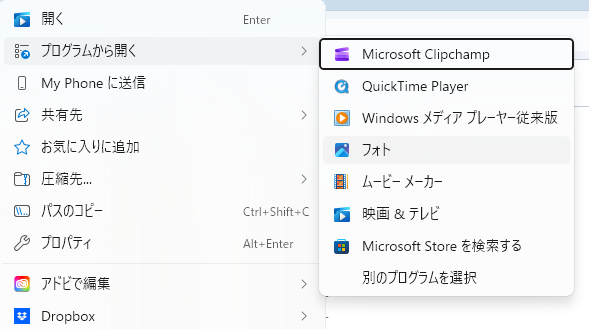
※もしフォトアプリで再生されない場合は、右クリックをして、「プログラムから開く」にマウスを移動し、「フォト」の上でクリック
3.写真にしたい場面で一時停止します
4.画面右下の「…」をクリック
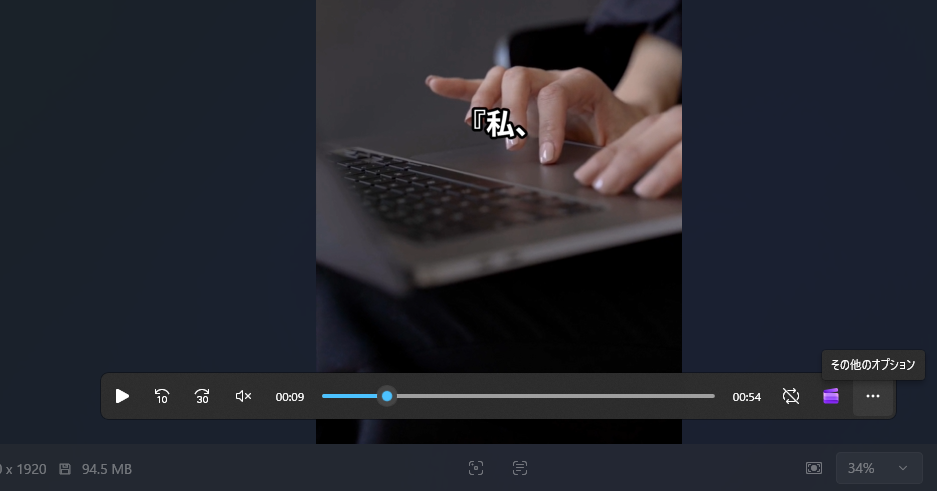
5.「フレームを保存」または「写真として保存」を選びます
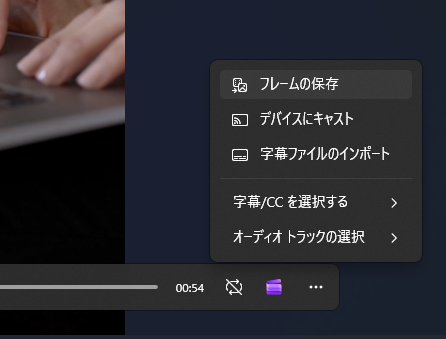
すると、動画のその場面が、きれいな写真として保存されます。
スクリーンショットよりも、画質が落ちにくいのがこの方法の良いところです。
スクリーンショットで保存する方法
もし「フレーム保存」が表示されない場合でも大丈夫です。
簡単な方法
- キーボードの「Print Screen」キーを押す
- 写真にしたい場所を選択して切り抜きをする
- パソコンの「ピクチャ」の中の「スクリーンショット」の場所に保存される
この方法でも、画面を写真として保存できます。
スクリーンショットについては下記の記事も参考にして下さい

Windows11でスクリーンショットが保存されない時の対処法|PrintScreenの新しい動きも解説
Windows11でスクリーンショットが保存されない原因を初心者向けに解説。保存先の確認、PrintScreenキーの新仕様、範囲選択スクリーンショットの注意点まで丁寧に紹介します。
パソコン教室和み福岡東校の初心者に役立つブログスマホとパソコン、どちらがおすすめ?
よく聞かれる質問です。
スマホがおすすめな方
- すぐに写真にしたい
- 操作を簡単に済ませたい
- LINEや写真アプリで使いたい
パソコンがおすすめな方
- 町内会・資料・印刷に使いたい
- 画質をできるだけきれいに残したい
- 写真を整理・保存したい
目的によって、使い分けるのがおすすめですよ。
よくある失敗とその対策
写真がぼやける
→ 動画の画質が低い場合があります
→ できるだけ元の動画がきれいなものを使いましょう
→動きの速いものはボケた感じになりやすいです
余計な表示が写る
→ 再生バーやボタンを消してから撮影
→ 一時停止後、少し待つのがコツです
→または、画面上で一度タップ(クリック)するとメニューを消すことができる事が多いです。
教室ではこんなサポートもしています
パソコン教室和みでは、
- スマホ操作の基本
- 写真や動画の整理方法
- 町内会資料づくり
- 再就職に役立つパソコン操作
などを、お一人おひとりのペースに合わせてお伝えしています。
「こんなこと聞いていいのかな?」そんな心配はいりません。
まとめ|動画は大切な写真の宝庫です
動画の中には、写真では撮れなかった大切な一瞬がたくさん詰まっています。
その瞬間を、静止画として残せるようになると、
- 思い出が整理しやすくなる
- 人に渡しやすくなる
- 資料や印刷にも使える
と、できることが一気に広がります。
ITスキルは、知っているだけで、暮らしに安心と豊かさをもたらしてくれます。
「自分にもできるかな?」と思ったら、ぜひ一度、和みに相談してくださいね。
今日も最後まで読んでいただき、ありがとうございました。