こんにちは。パソコン教室和み福岡東校の伊藤です。
今日は、Excel(エクセル)の便利な使い方を紹介します。
エクセルというと「会社で使うもの」「難しそう」と思われがちですが、じつは慣れるととても便利なソフトです。表を作ったり、計算したり、ちょっとした工夫で時間がぐんと短くなります。
ここでは、初心者の方でもすぐに試せる便利技を5つ紹介します。
目次[閉じる]
オートフィルで同じパターンを一気に入力
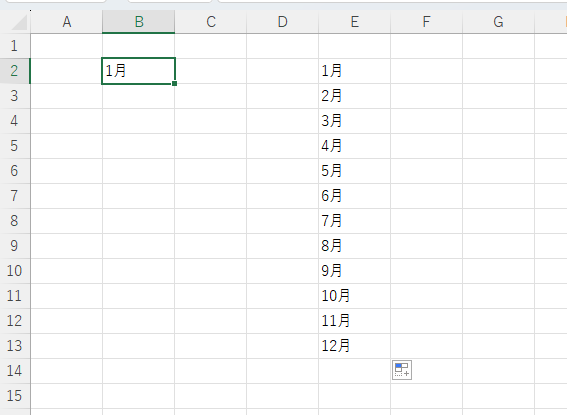
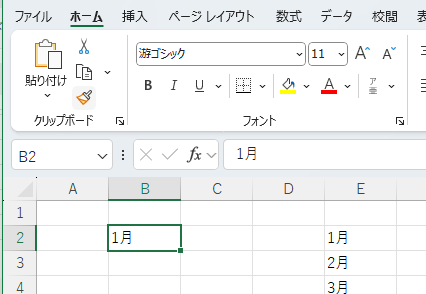
「1月」「2月」「3月」など、同じような内容をたくさん入力したいときは、オートフィルを使います。
まずセルに「1月」と入力します。次に、そのセルの右下にある小さな四角(フィルハンドル)を下にドラッグすると、「2月」「3月」…と自動で続きが入力されます。
曜日(「月」「火」「水」など)や数字の連番も同じ方法でできます。手で入力するよりずっと早くなります。
書式のコピーで見た目をそろえる
文字の大きさや色、枠線などのデザインをそろえたいときに便利なのが「書式のコピー」です。
「ホーム」タブにある「書式のコピー/貼り付け」ボタン(ハケの形をしたアイコン)をクリックし、同じ見た目にしたいセルを選びます。これでデザインがそっくりそのままコピーされます。
手作業で設定するよりずっと簡単です。
SUM関数で合計を一瞬で出す
エクセルの得意技といえば、なんといっても計算です。
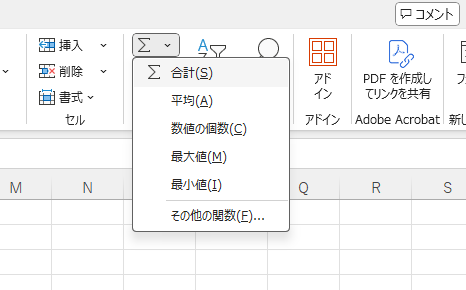
合計を出したいときは、「Alt」キーを押しながら「=(イコール)」を押してみましょう。
自動で「=SUM()」という計算式が入り、上や左の数字を合計してくれます。
電卓を使わなくても一瞬で結果が出るので、とても便利です。
Ctrlキーで好きなセルをまとめて選ぶ
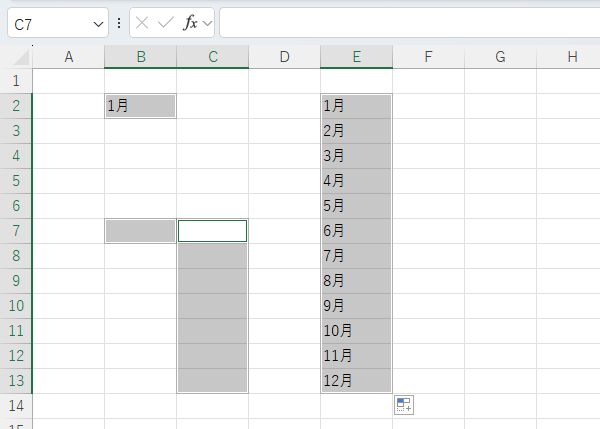
表の中で離れた場所にあるセルをまとめて選びたいときは、「Ctrlキー」を使います。
Ctrlキーを押しながらクリックすると、好きな場所だけを選ぶことができます。
たとえば、必要な部分だけ色をつけたいときなどに便利です。
見出し行を固定してスクロールしても見やすく
行が多い表を作ると、下の方にスクロールしたときに一番上の見出しが見えなくなることがあります。
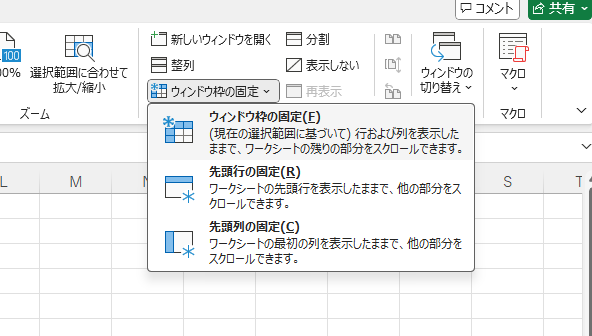
そんなときは「ウィンドウ枠の固定」を使いましょう。
「表示」タブの中にある「ウィンドウ枠の固定」→「先頭行の固定」をクリックします。
これで、どれだけ下にスクロールしても見出しの行がずっと上に表示されたままになります。
まとめ
今回紹介した5つの便利技を使えば、エクセルの作業がずっとスムーズになります。
最初は少し難しく感じるかもしれませんが、何度かやってみると自然と覚えられます。
パソコン教室では、こうした基本操作を一人ひとりのペースで練習できます。
「表を作れるようになりたい」「計算をもっと速くしたい」など、目的に合わせて練習内容を選べるので安心です。
もし「もっとエクセルを使いこなしたい」と思ったら、ぜひ教室に遊びに来てください。きっと楽しく学べると思います。